

- 카메라 모션 제어: 다양한 카메라 모션 모드를 지원하며, Pan Up, Pan Down, Pan Left, Pan Right, Zoom In, Zoom Out 및 이들의 조합을 포함합니다.
- 고품질 동영상 생성: Wan2.2 아키텍처를 기반으로 영화 같은 품질의 동영상을 출력합니다.
Wan2.2 Fun 카메라 제어: 동영상 생성 워크플로우 예시
제공되는 워크플로우는 두 가지 버전이 있습니다:- Wan2.2-Lightning 4단계 LoRA를 lightx2v를 통해 사용하는 경우: 이 방식은 동영상 다이내믹스가 감소할 수 있지만 더 빠른 생성 속도를 제공합니다.
- 가속화된 LoRA 없이 fp8_scaled 버전을 사용하는 경우.
4단계 LoRA는 초기 사용자 경험을 개선하지만 동영상 다이내믹스를 약간 떨어뜨릴 수 있습니다. 기본적으로 가속화된 LoRA 버전이 활성화되어 있습니다. 워크플로우를 전환하려면 노드를 선택한 후 Ctrl+B를 누르세요.
1. 워크플로우 및 자산 다운로드
아래 동영상 또는 JSON 파일을 다운로드해 ComfyUI로 드래그하여 해당 워크플로우를 로드하세요. 워크플로우는 모델 다운로드를 요청합니다.
Comfy Cloud에서 실행
Comfy Cloud에서 열기
워크플로우 다운로드
JSON 다운로드 또는 템플릿 라이브러리에서 “Wan2.2 Fun Camera” 검색
video_wan2_2_14B_fun_camera_start_image.jpg
동영상 생성을 위한 시작 프레임입니다. 이 이미지를 다운로드하여 사용하거나 자신의 이미지로 교체할 수 있습니다.
2. 모델 링크
다음 모델들은 Wan_2.2_ComfyUI_Repackaged에서 확인할 수 있습니다: 디퓨전 모델wan2.2_fun_camera_high_noise_14B_fp8_scaled.safetensors
Wan2.2 Fun 카메라용 고노이즈 확산 모델
wan2.2_fun_camera_low_noise_14B_fp8_scaled.safetensors
Wan2.2 Fun 카메라용 저노이즈 확산 모델
wan2.2_i2v_lightx2v_4steps_lora_v1_high_noise.safetensors
고노이즈 모델용 4단계 가속 LoRA
wan2.2_i2v_lightx2v_4steps_lora_v1_low_noise.safetensors
저노이즈 모델용 4단계 가속 LoRA
wan_2.1_vae.safetensors
인코딩/디코딩용 Wan2.1 VAE
umt5_xxl_fp8_e4m3fn_scaled.safetensors
FP8 스케일 텍스트 인코더
3. 워크플로우 단계별 완료하기
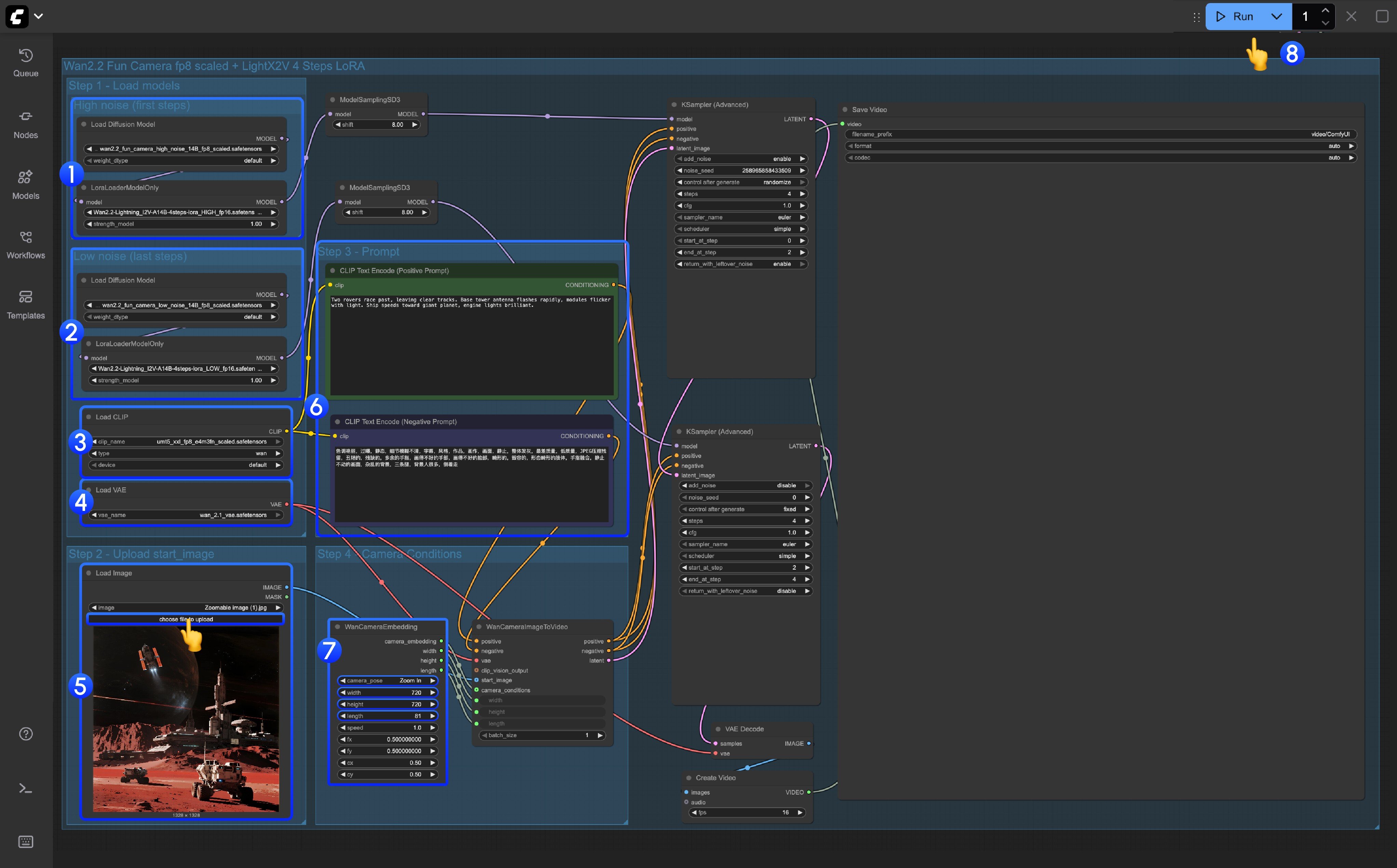
이 워크플로우는 LoRA를 사용합니다. 디퓨전 모델과 LoRA가 일치하도록 하세요; 고노이즈 모델과 저노이즈 모델, 그리고 LoRA는 반드시 맞춰야 합니다.
- 고노이즈 모델 및 LoRA 로딩
Load Diffusion Model노드가wan2.2_fun_camera_high_noise_14B_fp8_scaled.safetensors를 로드하도록 설정하세요.LoraLoaderModelOnly노드가wan2.2_i2v_lightx2v_4steps_lora_v1_high_noise.safetensors를 로드하도록 설정하세요.
- 저노이즈 모델 및 LoRA 로딩
Load Diffusion Model노드가wan2.2_fun_camera_low_noise_14B_fp8_scaled.safetensors를 로드하도록 설정하세요.LoraLoaderModelOnly노드가wan2.2_i2v_lightx2v_4steps_lora_v1_low_noise.safetensors를 로드하도록 설정하세요.
Load CLIP노드가umt5_xxl_fp8_e4m3fn_scaled.safetensors를 로드하도록 설정하세요.Load VAE노드가wan_2.1_vae.safetensors를 로드하도록 설정하세요.Load Image노드에서 시작 프레임을 업로드하세요.- 프롬프트를 수정하세요(중국어와 영어 모두 가능).
WanCameraEmbedding노드에서 카메라 제어 파라미터를 설정하세요:- 카메라 모션: 카메라 모션 유형 선택(Zoom In, Zoom Out, Pan Up, Pan Down, Pan Left, Pan Right, Static 등)
- 너비/높이: 동영상 해상도 설정
- 길이: 동영상 프레임 수 설정(기본값은 81프레임)
- 속도: 동영상 속도 설정(기본값은 1.0)
Run버튼을 클릭하거나 단축키Ctrl(cmd) + Enter를 사용해 동영상 생성을 실행하세요.