> ## Documentation Index
> Fetch the complete documentation index at: https://dripart-chore-sync-comfy-api-v2-spec-462120c.mintlify.site/llms.txt
> Use this file to discover all available pages before exploring further.
# ComfyUI Wan2.1 VACE 视频示例
> 本文介绍了如何在 ComfyUI 中完成 Wan2.1 VACE 视频生成示例
由于目前我们已经对模板做了调整,并增加了 CausVid LoRA 的相关使用及说明,本篇文档需要进行更新,还需一定准备时间,在此之前请参考模板中的备注信息进行使用
## 关于 VACE
VACE 14B 是阿里通义万相团队推出的开源视频编辑统一模型。该模型通过整合多任务能力、支持高分辨率处理及灵活的多模态输入机制,显著提升了视频创作的效率与质量。
该模型基于 [Apache-2.0](https://github.com/ali-vilab/VACE?tab=Apache-2.0-1-ov-file) 协议开源,可用于个人或商业用途。
以下是其核心特性与技术亮点的综合分析:
* 多模态输入:支持文本、图像、视频、遮罩、控制信号等多种输入形式
* 统一架构:单一模型支持多种任务,可自由组合功能
* 动作迁移:基于参考视频生成连贯动作
* 局部替换:通过遮罩替换视频中的特定区域
* 视频扩展:补全动作或扩展背景
* 背景替换:保留主体更换环境背景
目前 VACE 发布了 1.3B 和 14B 两个版本,14B 版本相比 1.3B 版本,支持 720P 分辨率输出,画面细节和稳定性更好。
| 模型 | 480P | 720P |
| ----------------------------------------------------------- | ---- | ---- |
| [VACE-1.3B](https://huggingface.co/Wan-AI/Wan2.1-VACE-1.3B) | ✅ | ❌ |
| [VACE-14B](https://huggingface.co/Wan-AI/Wan2.1-VACE-14B) | ✅ | ✅ |
相关模型权重和代码仓库:
* [VACE-1.3B](https://huggingface.co/Wan-AI/Wan2.1-VACE-1.3B)
* [VACE-14B](https://huggingface.co/Wan-AI/Wan2.1-VACE-14B)
* [Github](https://github.com/ali-vilab/VACE)
* [VACE 项目主页](https://ali-vilab.github.io/VACE-Page/)
## 模型下载及在工作流中的加载
由于本篇文档中涉及的几个工作流都使用同一套工作流模板,所以我们可以先完成模型下载及加载的信息介绍,然后通过 Bypass 不同的节点来启用/禁用不同的输入来实现不同的工作流。
在具体示例中对应的工作流信息中已经嵌入了模型下载信息,所以你也可以在下载具体示例的工作流时来完成模型下载。
### 模型下载
**diffusion\_models**
[wan2.1\_vace\_14B\_fp16.safetensors](https://huggingface.co/Comfy-Org/Wan_2.1_ComfyUI_repackaged/resolve/main/split_files/diffusion_models/wan2.1_vace_14B_fp16.safetensors)
[wan2.1\_vace\_1.3B\_fp16.safetensors](https://huggingface.co/Comfy-Org/Wan_2.1_ComfyUI_repackaged/resolve/main/split_files/diffusion_models/wan2.1_vace_1.3B_fp16.safetensors)
如果你之前使用过 Wan Video 相关的工作流,下面的模型文件你已经下载过了。
**VAE**
* [wan\_2.1\_vae.safetensors](https://huggingface.co/Comfy-Org/Wan_2.1_ComfyUI_repackaged/resolve/main/split_files/vae/wan_2.1_vae.safetensors?download=true)
从**Text encoders** 选择一个版本进行下载
* [umt5\_xxl\_fp16.safetensors](https://huggingface.co/Comfy-Org/Wan_2.1_ComfyUI_repackaged/resolve/main/split_files/text_encoders/umt5_xxl_fp16.safetensors?download=true)
* [umt5\_xxl\_fp8\_e4m3fn\_scaled.safetensors](https://huggingface.co/Comfy-Org/Wan_2.1_ComfyUI_repackaged/resolve/main/split_files/text_encoders/umt5_xxl_fp8_e4m3fn_scaled.safetensors?download=true)
文件保存位置
```
📂 ComfyUI/
├── 📂 models/
│ ├── 📂 diffusion_models/
│ │ └─── wan2.1_vace_14B_fp16.safetensors
│ ├── 📂 text_encoders/
│ │ └─── umt5_xxl_fp8_e4m3fn_scaled.safetensors # 或 umt5_xxl_fp16.safetensors
│ └── 📂 vae/
│ └── wan_2.1_vae.safetensors
```
### 模型加载
由于本指南涵盖的工作流中使用的模型一致,工作流也相同,仅通过 Bypass 不同节点来启用/禁用不同的输入,请参考以下图片,确保在不同的工作流中正确加载了相应的模型。
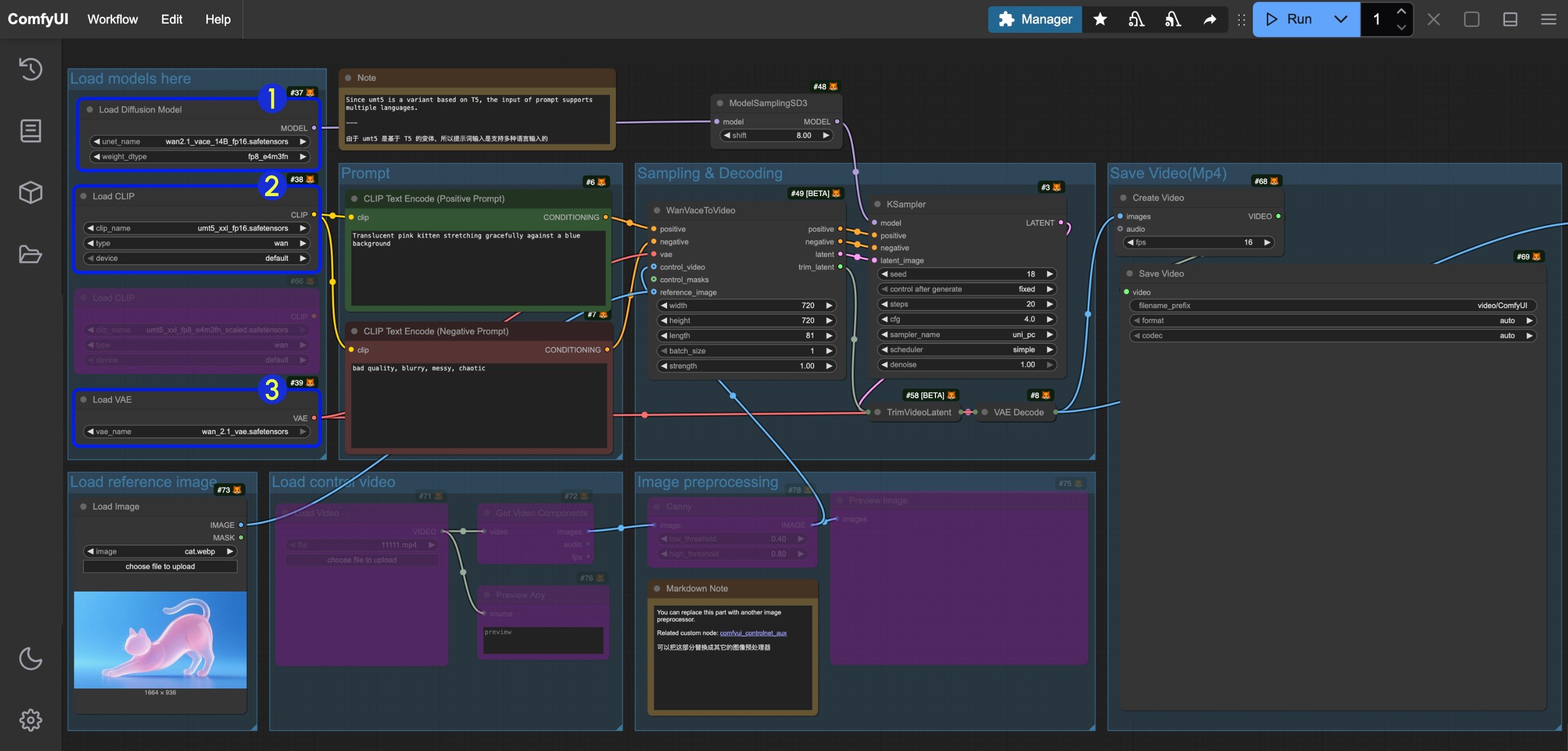 1. 确保 `Load Diffusion Model` 节点加载了 `wan2.1_vace_14B_fp16.safetensors`
2. 确保 `Load CLIP` 节点加载了 `umt5_xxl_fp8_e4m3fn_scaled.safetensors` 或者 `umt5_xxl_fp16.safetensors`
3. 确保 `Load VAE` 节点加载了 `wan_2.1_vae.safetensors`
### 如何取消节点的 Bypass 状态
当一个节点被设置为 Bypass 状态时,通过该节点的数据将不受节点的影响,直接输出,下面是如何取消节点的 Bypass 状态的三种方法
我们通常在不需要一些节点时设置节点的 Bypass 状态,而不用将它们从节点中删除改变工作流。
1. 确保 `Load Diffusion Model` 节点加载了 `wan2.1_vace_14B_fp16.safetensors`
2. 确保 `Load CLIP` 节点加载了 `umt5_xxl_fp8_e4m3fn_scaled.safetensors` 或者 `umt5_xxl_fp16.safetensors`
3. 确保 `Load VAE` 节点加载了 `wan_2.1_vae.safetensors`
### 如何取消节点的 Bypass 状态
当一个节点被设置为 Bypass 状态时,通过该节点的数据将不受节点的影响,直接输出,下面是如何取消节点的 Bypass 状态的三种方法
我们通常在不需要一些节点时设置节点的 Bypass 状态,而不用将它们从节点中删除改变工作流。
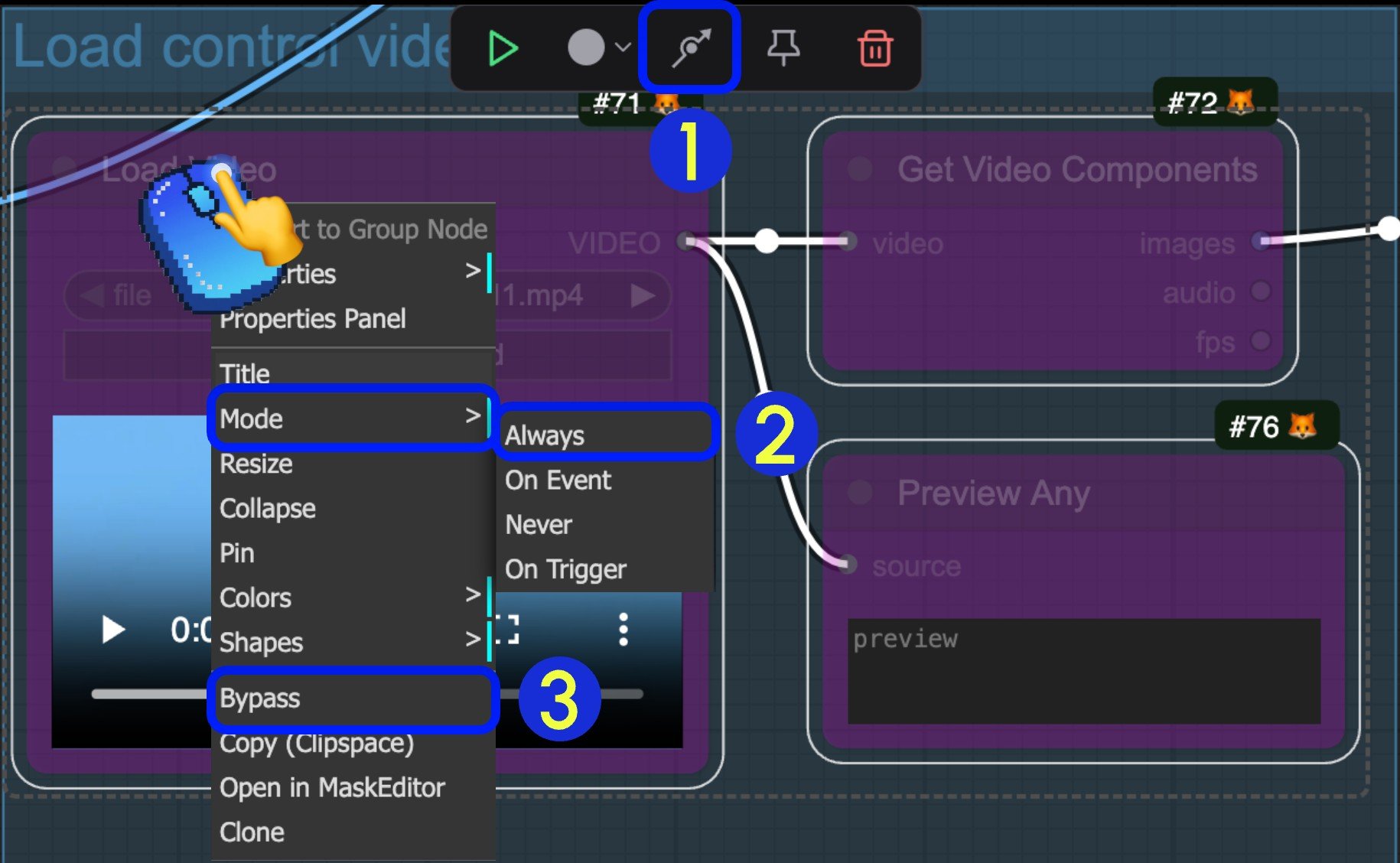 1. 选中节点后,在选择工具箱中点击标识部分的箭头,即可快速切换节点的 Bypass 状态
2. 选中节点后,鼠标右键点击节点,选择 `模式(Mode)` -> `总是(Always)` 切换到 Always 模式
3. 选中节点后,鼠标右键点击节点,选择 `绕过(Bypass)` 选项,切换 Bypass 状态
## 1. VACE 文生视频
**功能说明:** 使用 Wan2.1 VACE 14B 模型将文本描述变换为高质量视频。支持 480p 和 720p 分辨率。
1. 选中节点后,在选择工具箱中点击标识部分的箭头,即可快速切换节点的 Bypass 状态
2. 选中节点后,鼠标右键点击节点,选择 `模式(Mode)` -> `总是(Always)` 切换到 Always 模式
3. 选中节点后,鼠标右键点击节点,选择 `绕过(Bypass)` 选项,切换 Bypass 状态
## 1. VACE 文生视频
**功能说明:** 使用 Wan2.1 VACE 14B 模型将文本描述变换为高质量视频。支持 480p 和 720p 分辨率。
Wan2.1 VACE 文生视频
将文本描述变换为高质量视频。支持使用 VACE-14B 模型生成 480p 和 720p 分辨率的视频。
 在 Comfy Cloud 中打开
下载 JSON,或在模板库中搜索 “Wan2.1 VACE 文生视频”
如果无法从 mp4 文件加载工作流,请确保你的 ComfyUI 前端版本是 [requirements.txt](https://github.com/Comfy-Org/ComfyUI/blob/master/requirements.txt) 中的最新版本,以确保你能够从 mp4 文件加载工作流。
目前 1.19.9 是 requirements.txt 文件中的最新 ComfyUI 前端版本。
### 运行步骤
在 Comfy Cloud 中打开
下载 JSON,或在模板库中搜索 “Wan2.1 VACE 文生视频”
如果无法从 mp4 文件加载工作流,请确保你的 ComfyUI 前端版本是 [requirements.txt](https://github.com/Comfy-Org/ComfyUI/blob/master/requirements.txt) 中的最新版本,以确保你能够从 mp4 文件加载工作流。
目前 1.19.9 是 requirements.txt 文件中的最新 ComfyUI 前端版本。
### 运行步骤
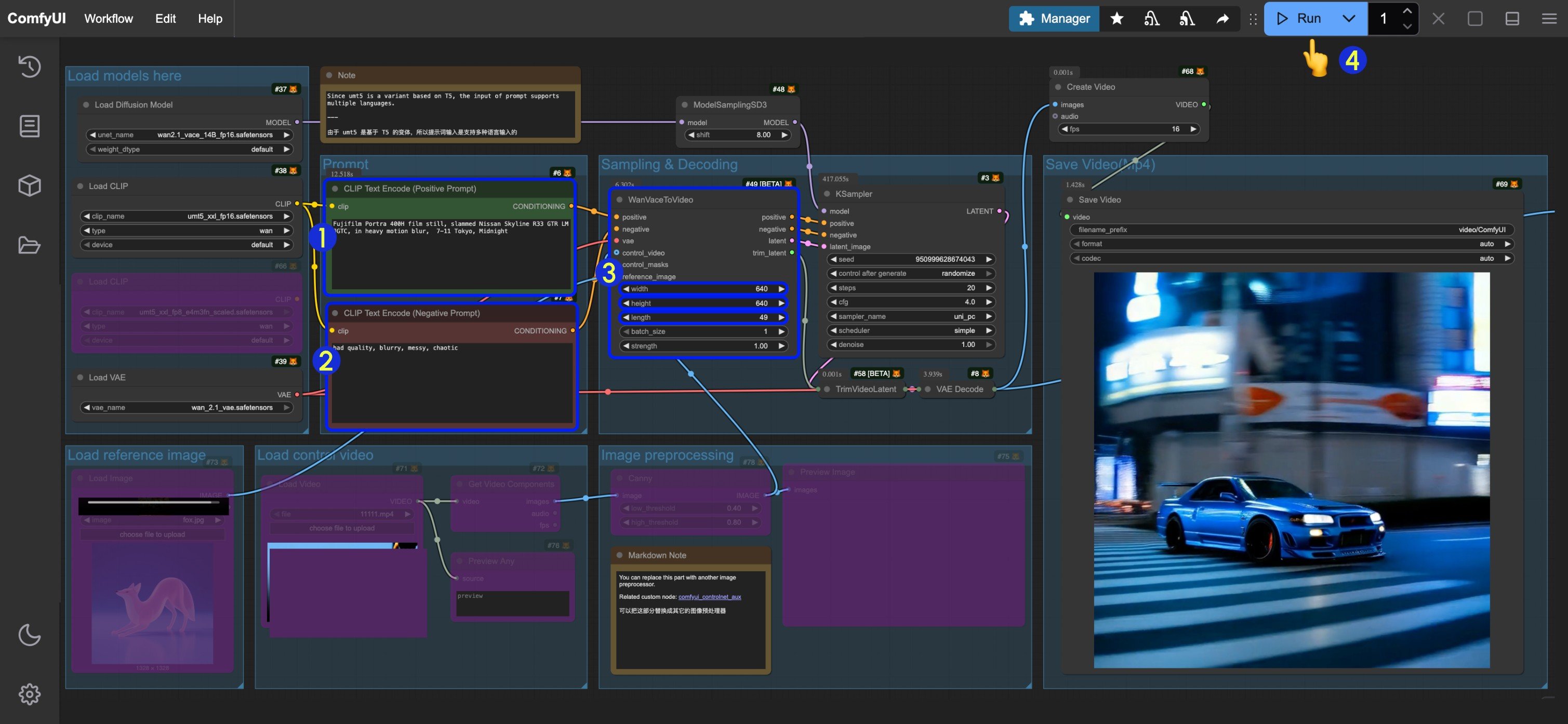 请按照图片中的编号步骤操作,以确保工作流顺利执行:
1. 在 `CLIP Text Encode (Positive Prompt)` 节点中输入正向提示词
2. 在 `CLIP Text Encode (Negative Prompt)` 节点中输入负面提示词
3. 在 `WanVaceToVideo` 节点中设置图像尺寸(首次运行推荐使用 640x640 分辨率)和帧数(视频时长)
4. 点击 `Run` 按钮,或使用快捷键 `Ctrl(cmd) + Enter(回车)` 执行视频生成
5. 生成完成后,视频将自动保存到 `ComfyUI/output/video` 目录下(子文件夹位置取决于 `save video` 节点的设置)
在测试过程中,使用 4090 显卡:
* 720x1280 分辨率,生成 81 帧大约需要 40 分钟
* 640x640 分辨率,生成 49 帧大约需要 7 分钟
不过,720P 的视频质量会更好。
***
## VACE 图生视频工作流
你可以继续使用上面的工作流文件,只需要将 **Load reference image** 的 `Load image` 节点的 Bypass 取消,并输入对应的图片,你也可以使用下面的图片,在这个文件里,我们已经完成了对应的参数设置。
### 1. 工作流下载
下载下面的视频,并拖入 ComfyUI 中,以加载对应的工作流
请下载下面图片作为输入图片

### 2. 按步骤完成工作流的运行
请按照图片中的编号步骤操作,以确保工作流顺利执行:
1. 在 `CLIP Text Encode (Positive Prompt)` 节点中输入正向提示词
2. 在 `CLIP Text Encode (Negative Prompt)` 节点中输入负面提示词
3. 在 `WanVaceToVideo` 节点中设置图像尺寸(首次运行推荐使用 640x640 分辨率)和帧数(视频时长)
4. 点击 `Run` 按钮,或使用快捷键 `Ctrl(cmd) + Enter(回车)` 执行视频生成
5. 生成完成后,视频将自动保存到 `ComfyUI/output/video` 目录下(子文件夹位置取决于 `save video` 节点的设置)
在测试过程中,使用 4090 显卡:
* 720x1280 分辨率,生成 81 帧大约需要 40 分钟
* 640x640 分辨率,生成 49 帧大约需要 7 分钟
不过,720P 的视频质量会更好。
***
## VACE 图生视频工作流
你可以继续使用上面的工作流文件,只需要将 **Load reference image** 的 `Load image` 节点的 Bypass 取消,并输入对应的图片,你也可以使用下面的图片,在这个文件里,我们已经完成了对应的参数设置。
### 1. 工作流下载
下载下面的视频,并拖入 ComfyUI 中,以加载对应的工作流
请下载下面图片作为输入图片

### 2. 按步骤完成工作流的运行
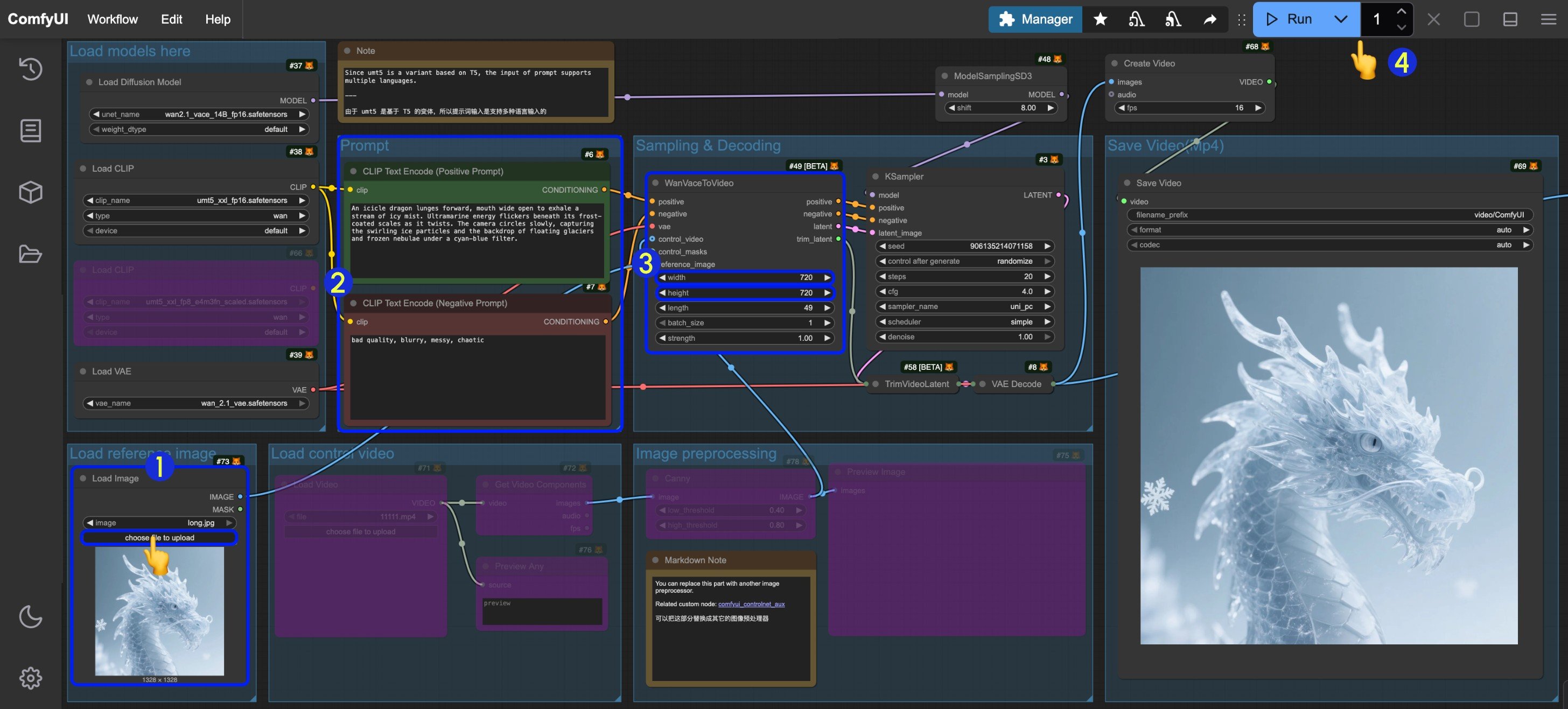 请参照图片序号进行逐步确认,来保证对应工作流的顺利运行
1. 在 `Load image` 节点中输入对应的图片
2. 你可以像文生图工作流一样完成提示词的修改和编辑
3. 在 `WanVaceToVideo` 设置对应图像的尺寸(首次运行建议设置 640\*640 的分辨率),帧数(视频的时长)
4. 点击 `Run` 按钮,或者使用快捷键 `Ctrl(cmd) + Enter(回车)` 来执行视频生成
5. 生成完成后对应的视频会自动保存到 `ComfyUI/output/video` 目录下(子文件夹位置取决于 `save video` 节点设置)
你可能会使用类似获取图片尺寸的节点来设置对应的分辨率,但是由于对应节点有宽度和高度的步长要求,如果你的图片尺寸无法被 16 整除,可能会出现报错提示。
### 3. 工作流补充说明
VACE 还支持在一张图像中输入多个参考图像,来生成对应的视频,你可以在 VACE 的项目页中看到相关的[示例](https://ali-vilab.github.io/VACE-Page/)
## 3. VACE 视频转视频
**功能说明:** 使用 Wan VACE 通过控制输入视频和参考图像来生成视频。通过参考素材控制视频的风格和动作。
请参照图片序号进行逐步确认,来保证对应工作流的顺利运行
1. 在 `Load image` 节点中输入对应的图片
2. 你可以像文生图工作流一样完成提示词的修改和编辑
3. 在 `WanVaceToVideo` 设置对应图像的尺寸(首次运行建议设置 640\*640 的分辨率),帧数(视频的时长)
4. 点击 `Run` 按钮,或者使用快捷键 `Ctrl(cmd) + Enter(回车)` 来执行视频生成
5. 生成完成后对应的视频会自动保存到 `ComfyUI/output/video` 目录下(子文件夹位置取决于 `save video` 节点设置)
你可能会使用类似获取图片尺寸的节点来设置对应的分辨率,但是由于对应节点有宽度和高度的步长要求,如果你的图片尺寸无法被 16 整除,可能会出现报错提示。
### 3. 工作流补充说明
VACE 还支持在一张图像中输入多个参考图像,来生成对应的视频,你可以在 VACE 的项目页中看到相关的[示例](https://ali-vilab.github.io/VACE-Page/)
## 3. VACE 视频转视频
**功能说明:** 使用 Wan VACE 通过控制输入视频和参考图像来生成视频。通过参考素材控制视频的风格和动作。
Wan2.1 VACE 控制视频
使用 Wan VACE 通过控制输入视频和参考图像来生成视频。
 在 Comfy Cloud 中打开
下载 JSON,或在模板库中搜索 "Wan2.1 VACE Control Video"
我们将使用以下素材作为输入:

输入参考图像,用于提供风格和内容。
已预处理的深度控制视频。可直接在 **Load control video** 下的 `Load Video` 节点中使用。
1. 用于参考的输入图像:

2. 下面的视频已经过预处理,将用于控制视频生成:
3. 下面的视频是原始视频。你可以下载这些素材,并使用类似 [comfyui\_controlnet\_aux](https://github.com/Fannovel16/comfyui_controlnet_aux) 的预处理节点对图像进行预处理:
### 运行步骤
在 Comfy Cloud 中打开
下载 JSON,或在模板库中搜索 "Wan2.1 VACE Control Video"
我们将使用以下素材作为输入:
输入参考图像,用于提供风格和内容。
已预处理的深度控制视频。可直接在 **Load control video** 下的 `Load Video` 节点中使用。
1. 用于参考的输入图像:

2. 下面的视频已经过预处理,将用于控制视频生成:
3. 下面的视频是原始视频。你可以下载这些素材,并使用类似 [comfyui\_controlnet\_aux](https://github.com/Fannovel16/comfyui_controlnet_aux) 的预处理节点对图像进行预处理:
### 运行步骤
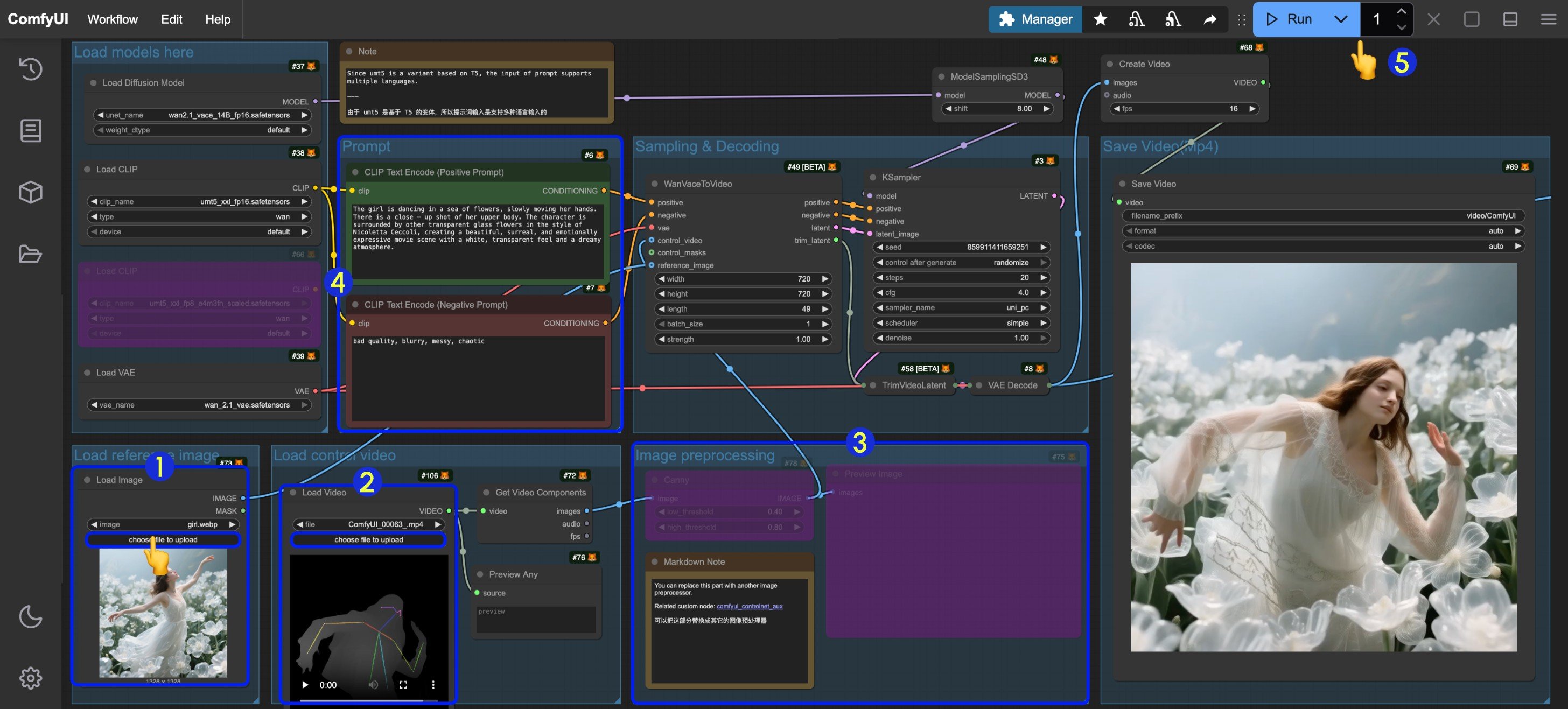 请按照图中的编号步骤操作,以确保工作流顺利执行:
1. 在 **Load reference image** 下的 `Load Image` 节点中输入参考图像
2. 在 **Load control video** 下的 `Load Video` 节点中输入控制视频。由于提供的视频已经过预处理,无需进行额外处理
3. 如果你需要自行预处理原始视频,可以修改 **Image preprocessing** 分组,或使用 `comfyui_controlnet_aux` 节点来完成预处理
4. 修改提示词
5. 在 `WanVaceToVideo` 中设置图像尺寸(首次运行推荐使用 640x640 分辨率)和帧数(视频时长)
6. 点击 `Run` 按钮,或使用快捷键 `Ctrl(cmd) + Enter` 来执行视频生成
7. 生成后,视频将自动保存到 `ComfyUI/output/video` 目录(子文件夹位置取决于 `save video` 节点设置)
***
## 4. VACE Inpainting
**功能:** 编辑视频中的特定区域,同时保留周围内容。非常适合用于物体移除或替换。
请按照图中的编号步骤操作,以确保工作流顺利执行:
1. 在 **Load reference image** 下的 `Load Image` 节点中输入参考图像
2. 在 **Load control video** 下的 `Load Video` 节点中输入控制视频。由于提供的视频已经过预处理,无需进行额外处理
3. 如果你需要自行预处理原始视频,可以修改 **Image preprocessing** 分组,或使用 `comfyui_controlnet_aux` 节点来完成预处理
4. 修改提示词
5. 在 `WanVaceToVideo` 中设置图像尺寸(首次运行推荐使用 640x640 分辨率)和帧数(视频时长)
6. 点击 `Run` 按钮,或使用快捷键 `Ctrl(cmd) + Enter` 来执行视频生成
7. 生成后,视频将自动保存到 `ComfyUI/output/video` 目录(子文件夹位置取决于 `save video` 节点设置)
***
## 4. VACE Inpainting
**功能:** 编辑视频中的特定区域,同时保留周围内容。非常适合用于物体移除或替换。
Wan2.1 VACE Inpainting
编辑视频中的特定区域,同时保留周围内容。非常适合用于物体移除或替换。
 在 Comfy Cloud 中打开
下载 JSON,或在模板库中搜索“Wan2.1 VACE Inpainting”
**输入素材**
用于 inpainting 的输入视频。请在
在 Comfy Cloud 中打开
下载 JSON,或在模板库中搜索“Wan2.1 VACE Inpainting”
**输入素材**
用于 inpainting 的输入视频。请在 Load Video 节点中加载。
带遮罩叠加的首帧,用于标记 inpainting 区域。
用于 inpainting 内容的参考图像。
\[待更新]
***
## 5. VACE 视频外扩
**功能说明:** 使用 Wan VACE 外扩功能,扩展视频尺寸以生成扩展视频。
Wan2.1 VACE 外扩
使用 Wan VACE 外扩功能,扩展视频尺寸以生成扩展视频。
 在 Comfy Cloud 中打开
下载 JSON,或在模板库中搜索 “Wan2.1 VACE Outpainting”
**输入素材**
用于外扩的输入视频。在
在 Comfy Cloud 中打开
下载 JSON,或在模板库中搜索 “Wan2.1 VACE Outpainting”
**输入素材**
用于外扩的输入视频。在 加载视频 节点中加载。
\[待更新]
***
## 6. VACE 首尾帧视频生成
**功能:** 通过定义起始帧和结束帧来生成平滑的视频过渡效果。支持自定义关键帧序列。
Wan2.1 VACE 首尾帧
通过定义起始帧和结束帧来生成平滑的视频过渡效果。支持自定义关键帧序列。
 在 Comfy Cloud 中打开
下载 JSON,或在模板库中搜索“Wan2.1 VACE First-Last Frame”
**输入素材**
起始帧图像。在
在 Comfy Cloud 中打开
下载 JSON,或在模板库中搜索“Wan2.1 VACE First-Last Frame”
**输入素材**
起始帧图像。在 Load Image 节点中加载。
结束帧图像。在 Load Image 节点中加载。
为确保起始帧和结束帧生效,视频的 `length` 设置必须满足 `length-1` 能被 4 整除。
对应的 `Batch_size` 设置必须满足 `Batch_size = length - 2`。
\[待更新]