> ## Documentation Index
> Fetch the complete documentation index at: https://dripart-chore-sync-comfy-api-v2-spec-462120c.mintlify.site/llms.txt
> Use this file to discover all available pages before exploring further.
# Comfy MCP
> 将任意 AI 智能体连接到 Comfy Cloud GPU 或本机上的 ComfyUI。生成图像、视频、音频和 3D,搜索模型、节点与模板,并运行真实工作流。
**公共测试版。** Comfy MCP 目前处于公共测试版阶段。API、工具和行为可能会在迭代过程中发生变化。请参阅[反馈](#反馈)来报告问题或分享建议。
## 概览
**Comfy MCP** 通过[模型上下文协议](https://modelcontextprotocol.io)将 AI 智能体连接到 ComfyUI。连接后,您可以生成图像、视频、音频和 3D,搜索模型、节点和模板,并与智能体聊天运行真实的 ComfyUI 工作流。
它提供两种连接:**Comfy Cloud** 连接和**本地 ComfyUI** 连接,其中本地连接完全开源。
**对以下任何内容感到困惑?最佳方式是将此页面交给您的智能体并寻求帮助。**
### 我该选哪种连接?
**对于新用户,我们建议从云端连接开始。** 这是最简单的设置。如果您使用 claude.ai、ChatGPT 或 Claude Desktop 聊天应用,云端连接也是更兼容的选择。
**如果您已在本地或自己部署的环境中运行 ComfyUI,或者您主要在编码智能体中工作**,比如 Claude Code、Cursor 或 Codex,请从**本地**连接开始。
**对于 Mac 用户,如果您计划运行开源模型,我们推荐云端连接。** 当前的开放权重模型(如 MiniMax H3、LTX-2.3 等的本地版本)都很大,在 Apple GPU 上无法以可行的速度运行。
同时运行两者是正常的,大多数客户端都可以愉快地托管两个 MCP 服务器。它们登录到同一个 Comfy 账户,但**分开**进行:一次登录并不涵盖另一个。
## Comfy Cloud MCP 连接
托管连接,将你的智能体关联到你的 **Comfy Cloud** 账户。无需安装,工作流在 Comfy Cloud GPU 上运行。要了解更多关于 Comfy Cloud 的信息,请参阅 [Comfy Cloud](/zh/get_started/cloud)。
### 设置云端连接
连接之前,你需要一个 [Comfy Cloud](https://cloud.comfy.org) 账户。如果你还没有账户,请[注册](https://cloud.comfy.org);新用户可获得 **5 次免费运行**,试试看。设置期间的 OAuth 登录会使用你的 Comfy 账户。
Comfy Cloud MCP 运行地址:
```
https://cloud.comfy.org/mcp
```
选择你的客户端:
Claude Desktop 通过其界面将 Comfy Cloud 添加为 **custom connector**,然后运行 OAuth 登录。
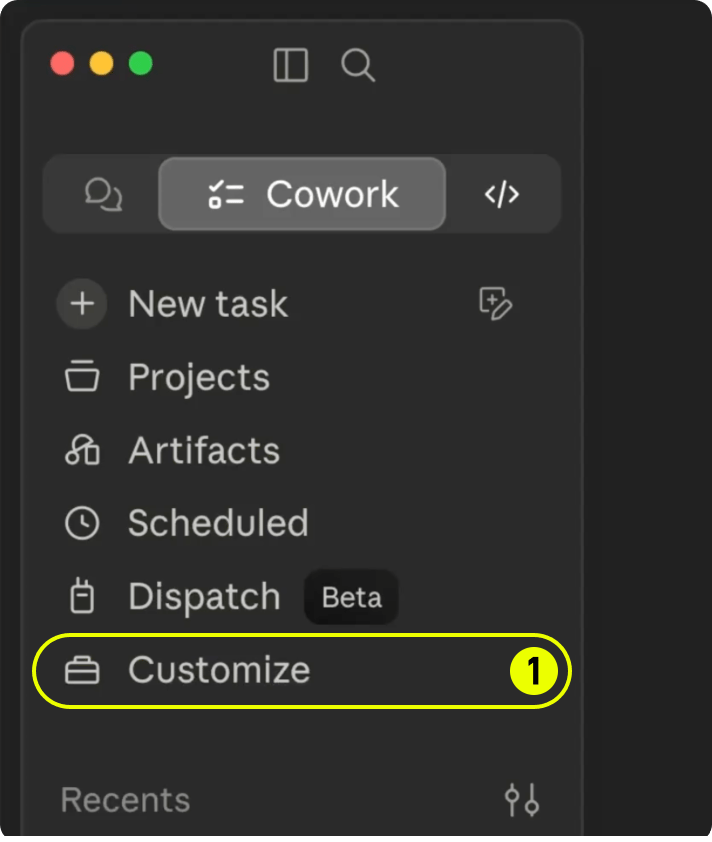
在侧边栏中,点击 **Customize**(标记为 **1**)。
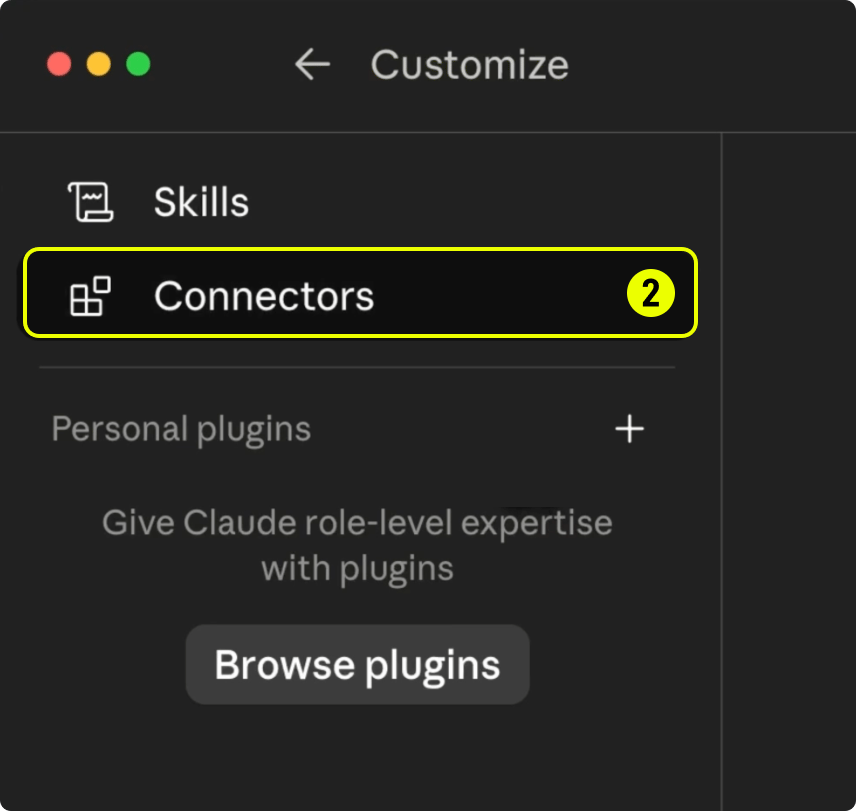
 点击 **Connectors**(标记为 **2**)。
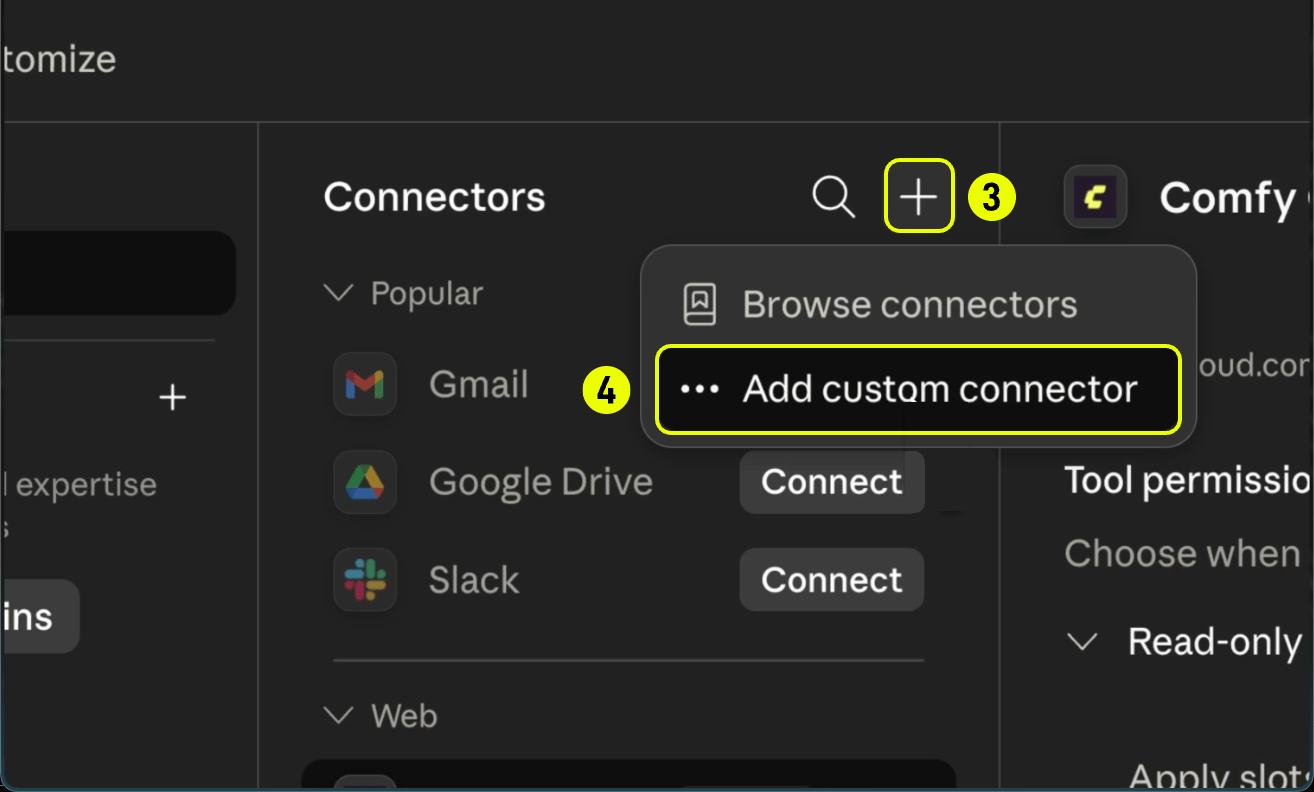
 1. 点击 Connectors 标题中的 **+** 按钮(标记为 **3**)。
2. 选择 **Add custom connector**(标记为 **4**)。
1. 点击 Connectors 标题中的 **+** 按钮(标记为 **3**)。
2. 选择 **Add custom connector**(标记为 **4**)。
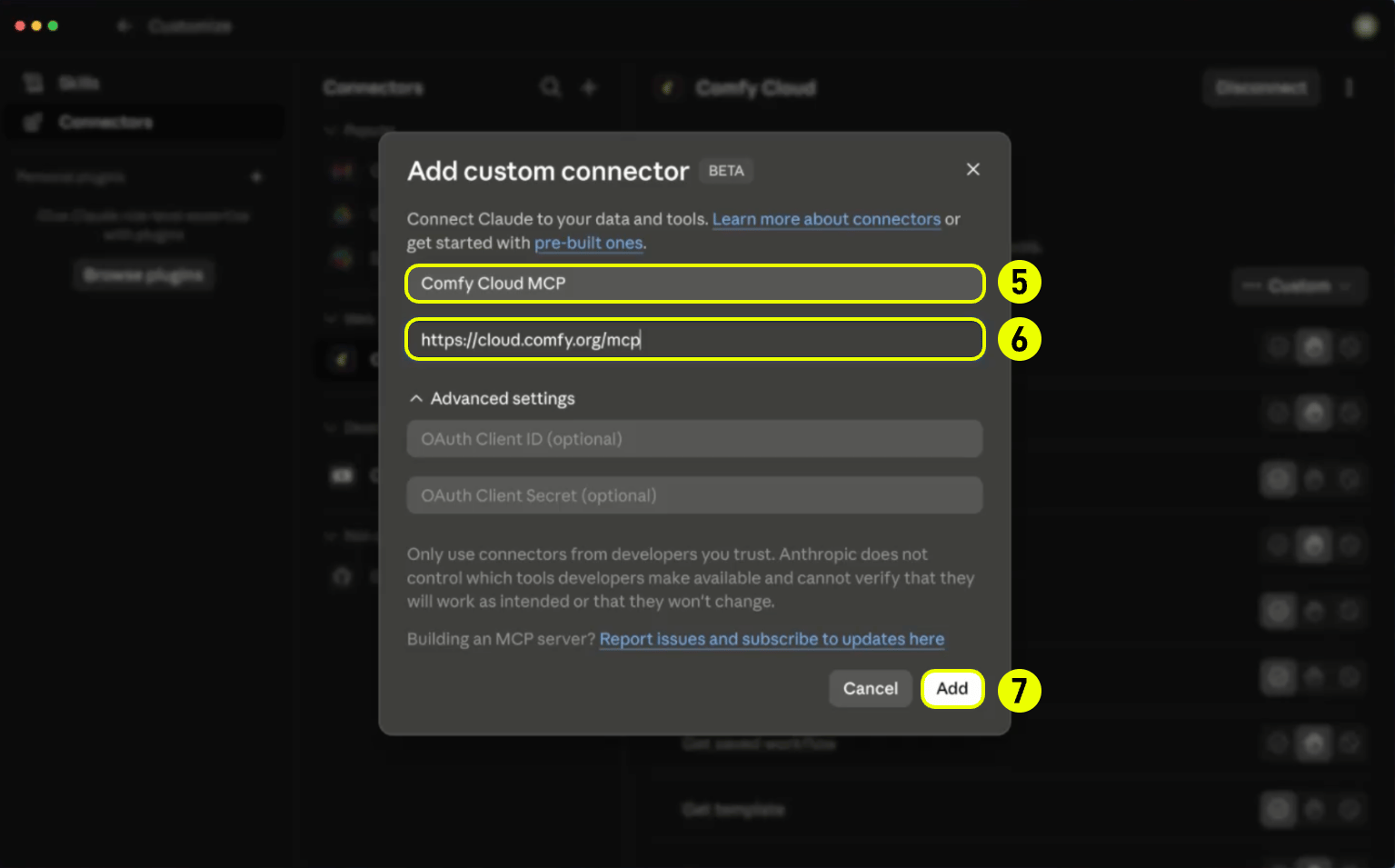
 1. 在 **Name** 字段(标记为 **5**)中输入一个名称,例如 **Comfy Cloud MCP**。
2. 将 **Remote MCP server URL** 设置为 `https://cloud.comfy.org/mcp`(标记为 **6**)。
3. 点击 **Add**(标记为 **7**)。
1. 在 **Name** 字段(标记为 **5**)中输入一个名称,例如 **Comfy Cloud MCP**。
2. 将 **Remote MCP server URL** 设置为 `https://cloud.comfy.org/mcp`(标记为 **6**)。
3. 点击 **Add**(标记为 **7**)。
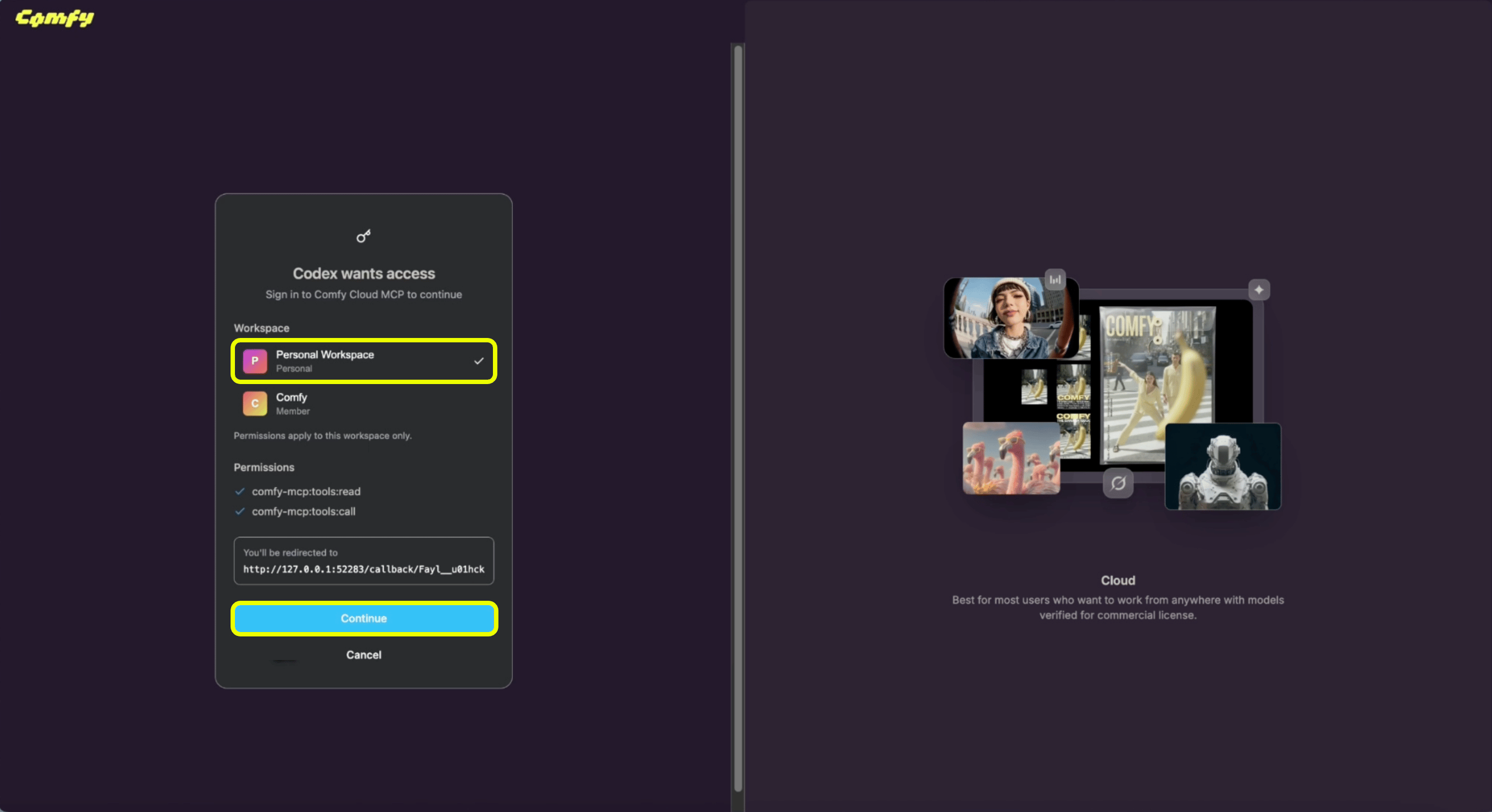
 1. 当浏览器打开时,选择您的工作区(例如 **Personal Workspace**)。
2. 点击 **Continue** 以授权连接器。您已连接。
1. 当浏览器打开时,选择您的工作区(例如 **Personal Workspace**)。
2. 点击 **Continue** 以授权连接器。您已连接。
 安装 **comfy-cloud** 插件。它一步完成 MCP 连接和斜杠命令的添加。该插件通过 [Comfy Skills](https://github.com/Comfy-Org/comfy-skills/) 仓库发布,这里面托管了用于 Comfy 的 Claude Code 插件和社区智能体技能。
注册 Comfy Skills marketplace(仅需一次):
```
/plugin marketplace add Comfy-Org/comfy-skills
```
```
/plugin install comfy-cloud@comfy-skills
```
运行 `/mcp`,选择 **comfy-cloud** → **Authenticate**。浏览器会打开以进行登录,令牌会自动刷新。
该插件添加了以下斜杠命令:
| 命令 | 作用 |
| -------------------------------- | -------------------------------------------- |
| `/comfy-cloud:generate-image` | 生成、编辑或修改图像 |
| `/comfy-cloud:generate-video` | 生成、编辑或延长视频 |
| `/comfy-cloud:generate-audio` | 生成音频、音乐或音效 |
| `/comfy-cloud:generate-3d` | 从文本或图像生成 3D 模型 |
| `/comfy-cloud:remove-background` | 移除图像背景 |
| `/comfy-cloud:upscale-image` | 将图像放大到更高分辨率 |
| `/comfy-cloud:search-templates` | 在 [comfy.org](https://comfy.org) 上查找预置的工作流模板 |
| `/comfy-cloud:search-models` | 搜索可用模型 |
| `/comfy-cloud:search-nodes` | 搜索节点并获取连线建议 |
| `/comfy-cloud:help` | 查看你可以用 ComfyUI Cloud 做什么 |
直接添加服务器:
```bash theme={null}
claude mcp add --transport http comfy-cloud https://cloud.comfy.org/mcp
```
然后运行 `/mcp`,选择 **comfy-cloud** → **Authenticate**。添加 `-s user` 使其在所有项目中可用。
此路径仍然将相同的工作流公开为 MCP 提示:`/mcp__comfy-cloud__generate-image`、`/mcp__comfy-cloud__search-models` 等(`/mcp____` 前缀使用您在 `claude mcp add` 中传递的名称)。推荐使用上述插件,因为它将这些包装为更友好的 `/comfy-cloud:*` 命令。
Cursor 通过 HTTP 连接到远程 MCP 服务器。Cursor 目前**不**支持 MCP OAuth。在 MCP 配置中使用 Comfy Cloud API 密钥添加 Comfy Cloud。
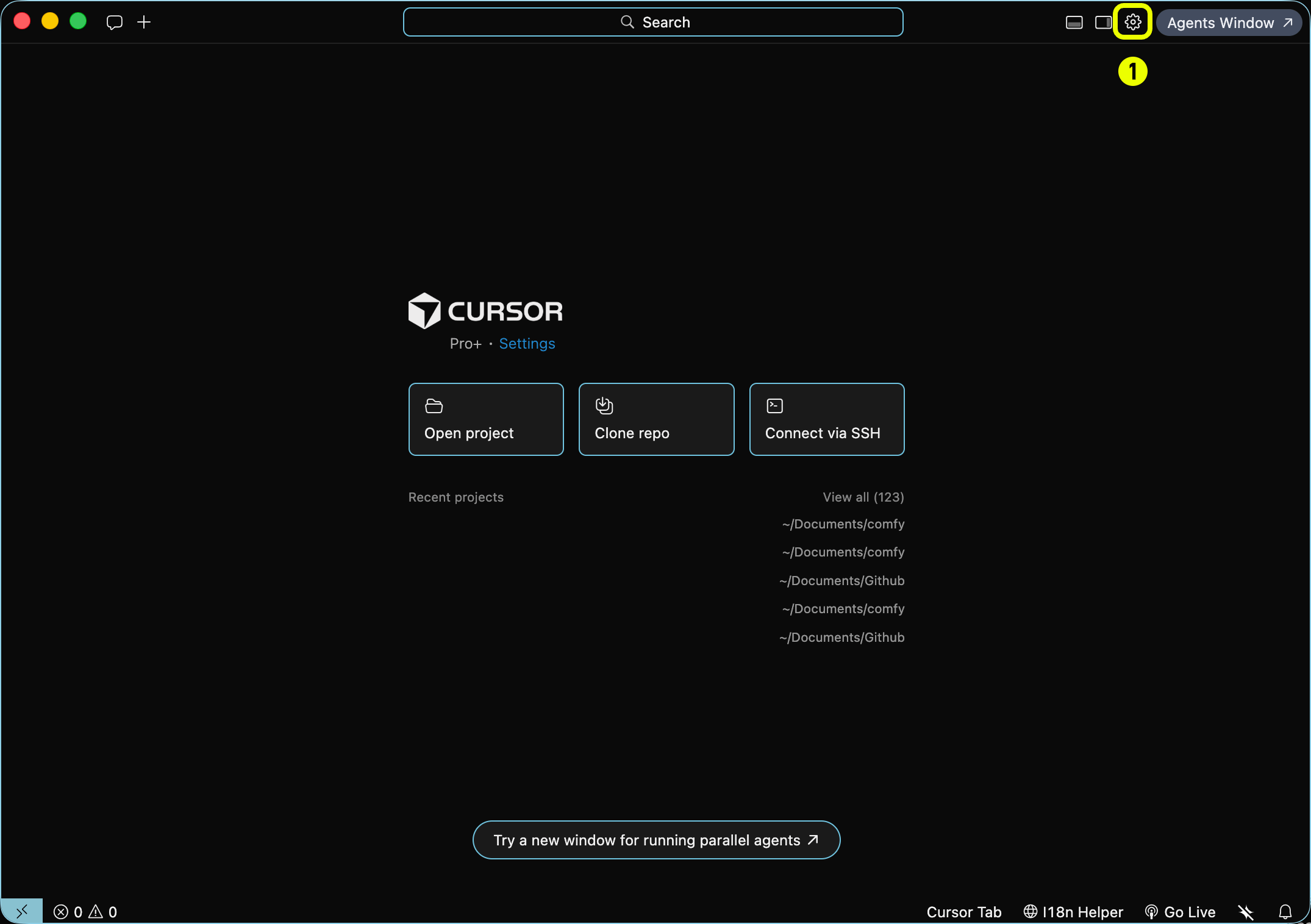
点击右上角的 **Settings** 齿轮(标注为 **1**)。
安装 **comfy-cloud** 插件。它一步完成 MCP 连接和斜杠命令的添加。该插件通过 [Comfy Skills](https://github.com/Comfy-Org/comfy-skills/) 仓库发布,这里面托管了用于 Comfy 的 Claude Code 插件和社区智能体技能。
注册 Comfy Skills marketplace(仅需一次):
```
/plugin marketplace add Comfy-Org/comfy-skills
```
```
/plugin install comfy-cloud@comfy-skills
```
运行 `/mcp`,选择 **comfy-cloud** → **Authenticate**。浏览器会打开以进行登录,令牌会自动刷新。
该插件添加了以下斜杠命令:
| 命令 | 作用 |
| -------------------------------- | -------------------------------------------- |
| `/comfy-cloud:generate-image` | 生成、编辑或修改图像 |
| `/comfy-cloud:generate-video` | 生成、编辑或延长视频 |
| `/comfy-cloud:generate-audio` | 生成音频、音乐或音效 |
| `/comfy-cloud:generate-3d` | 从文本或图像生成 3D 模型 |
| `/comfy-cloud:remove-background` | 移除图像背景 |
| `/comfy-cloud:upscale-image` | 将图像放大到更高分辨率 |
| `/comfy-cloud:search-templates` | 在 [comfy.org](https://comfy.org) 上查找预置的工作流模板 |
| `/comfy-cloud:search-models` | 搜索可用模型 |
| `/comfy-cloud:search-nodes` | 搜索节点并获取连线建议 |
| `/comfy-cloud:help` | 查看你可以用 ComfyUI Cloud 做什么 |
直接添加服务器:
```bash theme={null}
claude mcp add --transport http comfy-cloud https://cloud.comfy.org/mcp
```
然后运行 `/mcp`,选择 **comfy-cloud** → **Authenticate**。添加 `-s user` 使其在所有项目中可用。
此路径仍然将相同的工作流公开为 MCP 提示:`/mcp__comfy-cloud__generate-image`、`/mcp__comfy-cloud__search-models` 等(`/mcp____` 前缀使用您在 `claude mcp add` 中传递的名称)。推荐使用上述插件,因为它将这些包装为更友好的 `/comfy-cloud:*` 命令。
Cursor 通过 HTTP 连接到远程 MCP 服务器。Cursor 目前**不**支持 MCP OAuth。在 MCP 配置中使用 Comfy Cloud API 密钥添加 Comfy Cloud。
点击右上角的 **Settings** 齿轮(标注为 **1**)。
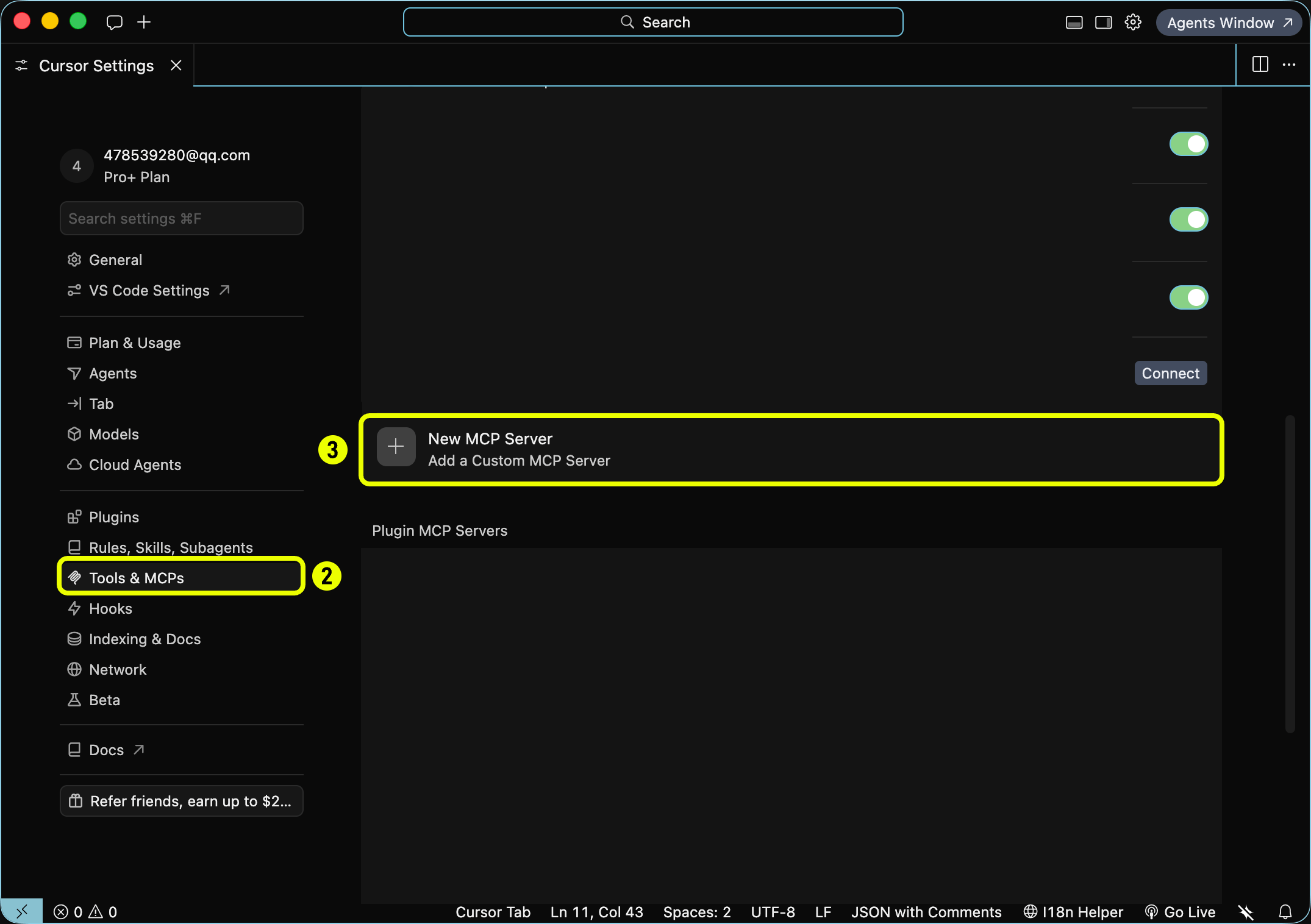
 1. 在侧边栏中,点击 **Tools & MCPs**(标注为 **2**)。
2. 点击 **+ New MCP Server**(标注为 **3**)→ **Add a Custom MCP Server**。
1. 在侧边栏中,点击 **Tools & MCPs**(标注为 **2**)。
2. 点击 **+ New MCP Server**(标注为 **3**)→ **Add a Custom MCP Server**。
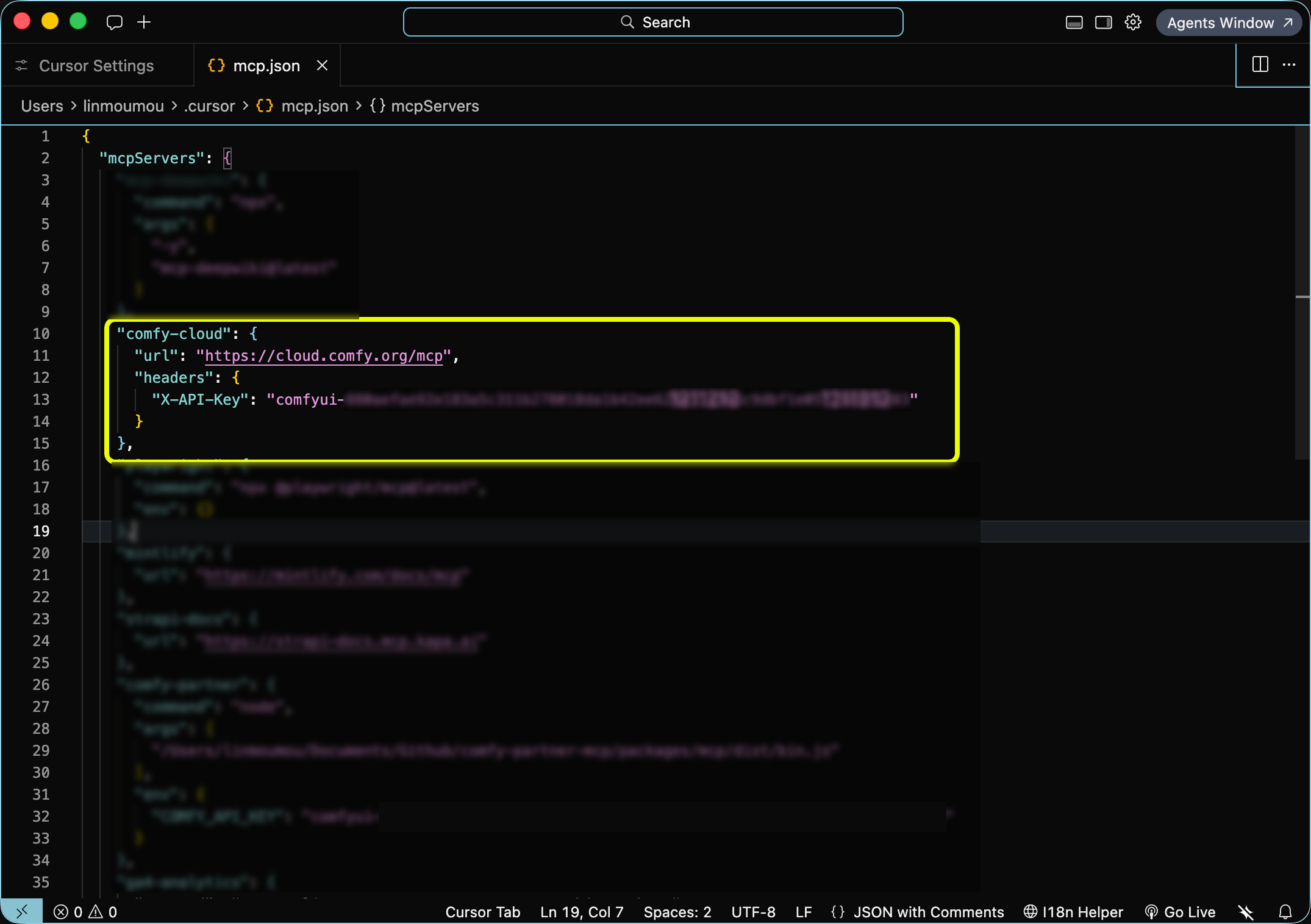
 编辑 `~/.cursor/mcp.json`(全局)或 `.cursor/mcp.json`(项目)。设置服务器 URL,并在 `X-API-Key` 请求头中传递你的 Comfy Cloud API 密钥。在 [platform.comfy.org/profile/api-keys](https://platform.comfy.org/profile/api-keys) 创建密钥(以 `comfyui-` 开头):
```json theme={null}
{
"mcpServers": {
"comfy-cloud": {
"url": "https://cloud.comfy.org/mcp",
"headers": {
"X-API-Key": "${env:COMFY_API_KEY}"
}
}
}
}
```
在你的 shell 或系统环境中设置 `COMFY_API_KEY`。推荐使用 `${env:COMFY_API_KEY}` 而不是将密钥硬编码在可能提交到 Git 的文件中。
编辑 `~/.cursor/mcp.json`(全局)或 `.cursor/mcp.json`(项目)。设置服务器 URL,并在 `X-API-Key` 请求头中传递你的 Comfy Cloud API 密钥。在 [platform.comfy.org/profile/api-keys](https://platform.comfy.org/profile/api-keys) 创建密钥(以 `comfyui-` 开头):
```json theme={null}
{
"mcpServers": {
"comfy-cloud": {
"url": "https://cloud.comfy.org/mcp",
"headers": {
"X-API-Key": "${env:COMFY_API_KEY}"
}
}
}
}
```
在你的 shell 或系统环境中设置 `COMFY_API_KEY`。推荐使用 `${env:COMFY_API_KEY}` 而不是将密钥硬编码在可能提交到 Git 的文件中。
 用自然语言提问(例如「生成一张猫宇航员的图像」、「找一个 Wan 2.2 视频模板」)。Cursor 会代表你调用 MCP 工具。
[Codex](https://developers.openai.com/codex/cli) 通过 Streamable HTTP 连接到 Comfy Cloud。在 Settings 中添加服务器,然后使用 OAuth 登录。
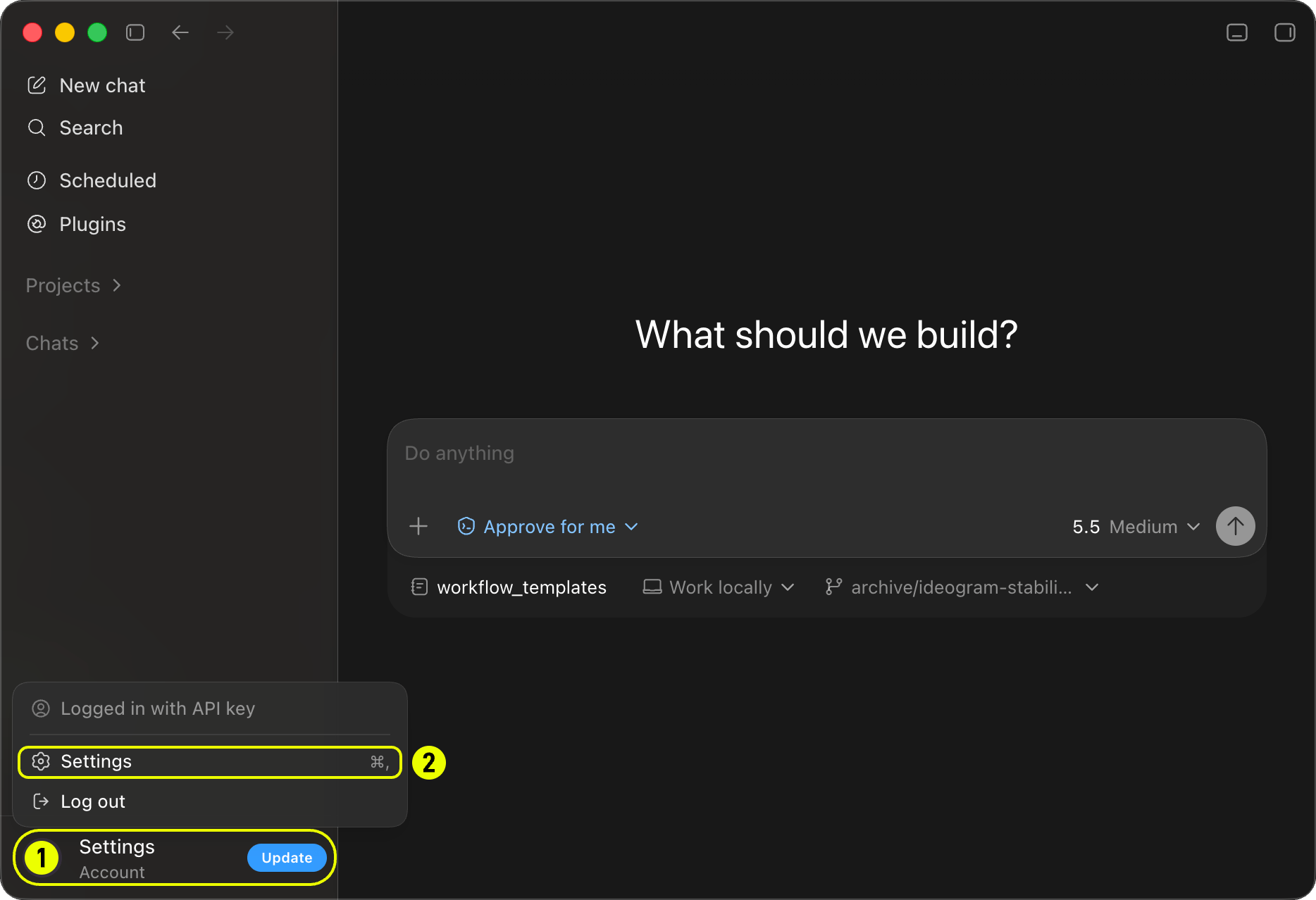
1. 点击 *Logged in with API key* 下的 **Settings**(标记 **1**)。
2. 点击 **Settings**(标记 **2**)打开完整的设置面板。
用自然语言提问(例如「生成一张猫宇航员的图像」、「找一个 Wan 2.2 视频模板」)。Cursor 会代表你调用 MCP 工具。
[Codex](https://developers.openai.com/codex/cli) 通过 Streamable HTTP 连接到 Comfy Cloud。在 Settings 中添加服务器,然后使用 OAuth 登录。
1. 点击 *Logged in with API key* 下的 **Settings**(标记 **1**)。
2. 点击 **Settings**(标记 **2**)打开完整的设置面板。
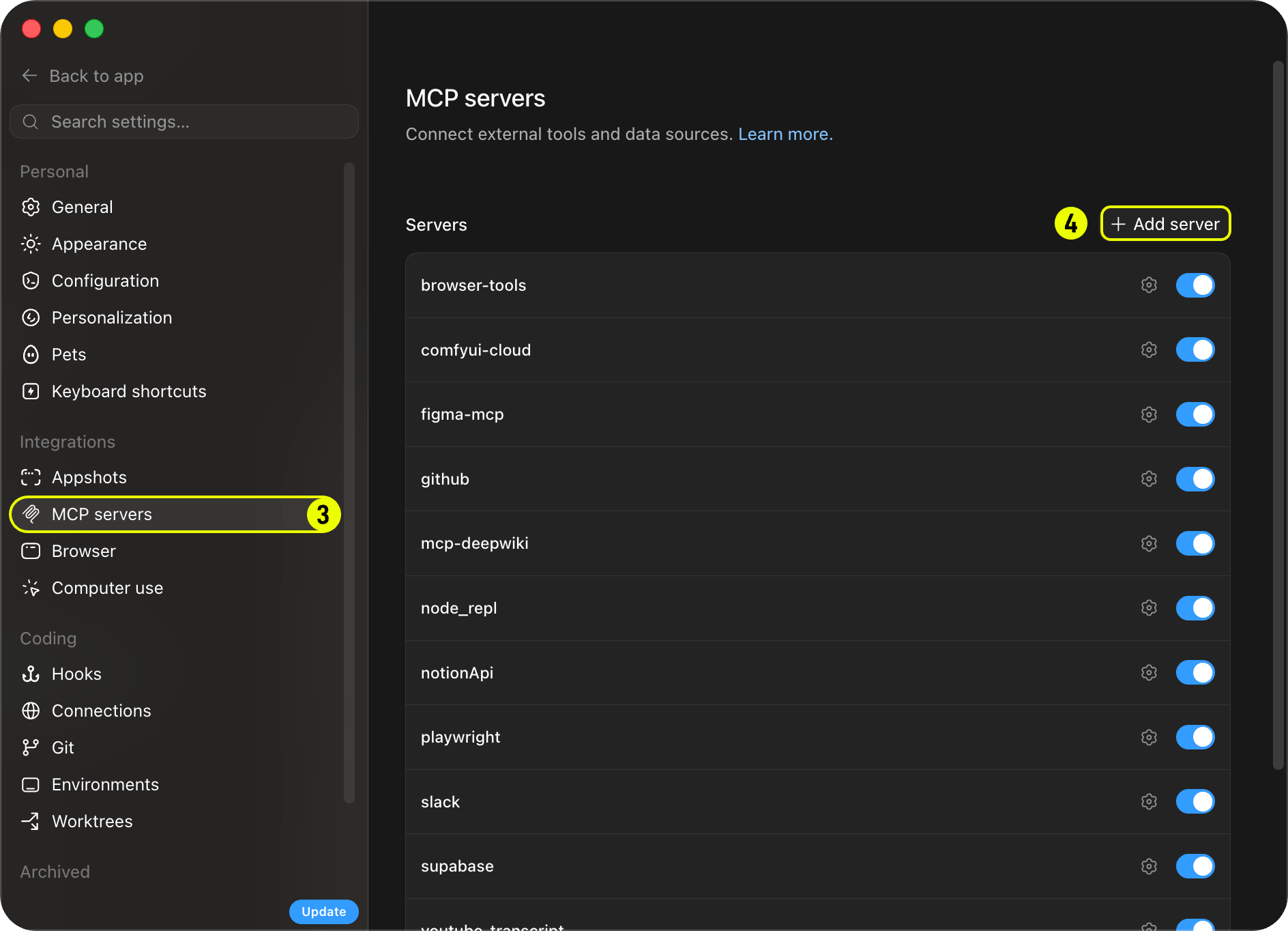
 1. 点击设置列表中的 **MCP servers**(标记 **3**)。
2. 点击 **+ Add server**(标记 **4**)添加新的 MCP 服务器。
1. 点击设置列表中的 **MCP servers**(标记 **3**)。
2. 点击 **+ Add server**(标记 **4**)添加新的 MCP 服务器。
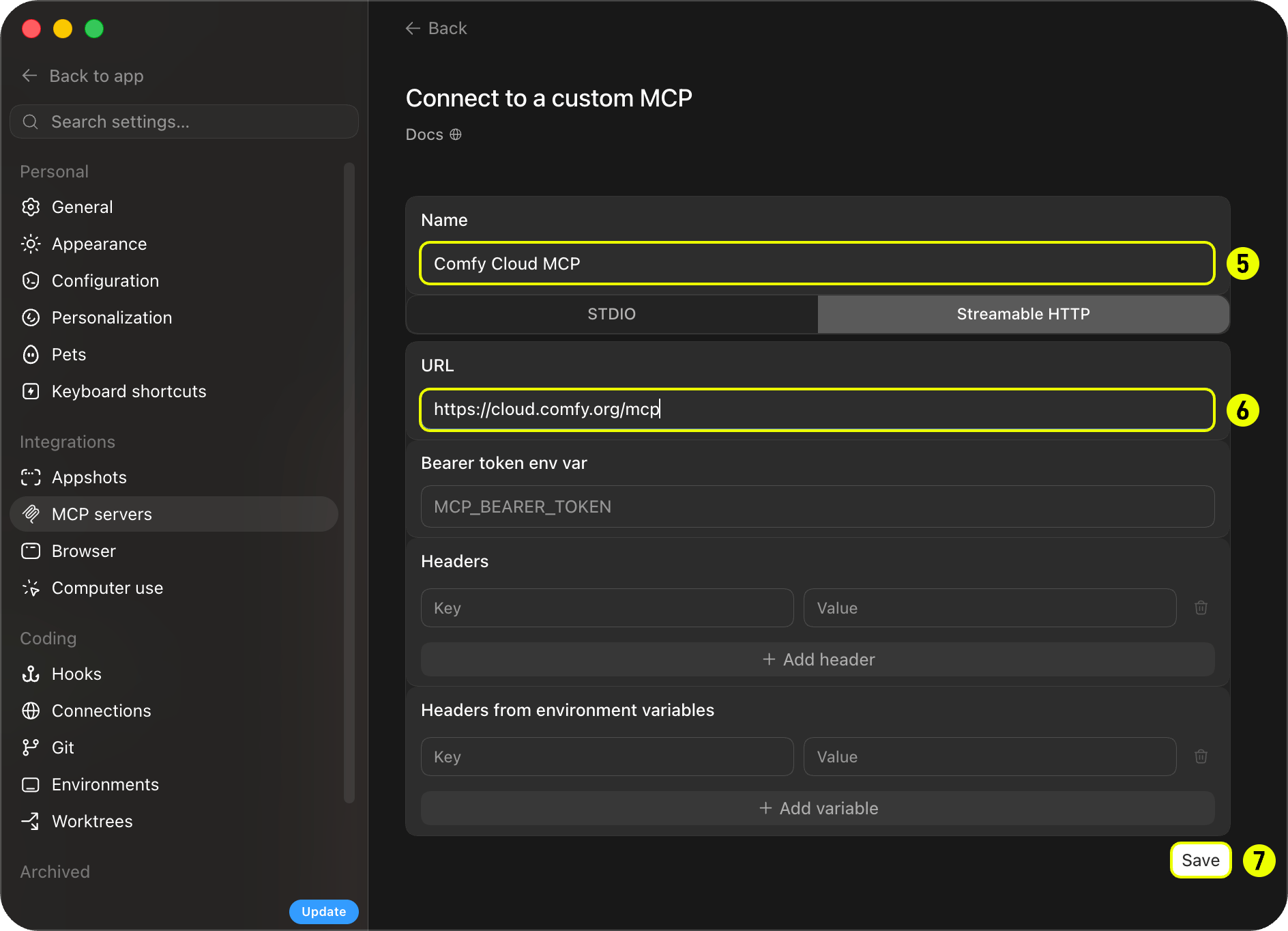
 1. 选择 **Streamable HTTP** 作为连接类型。
2. 在 **Name** 字段(标记 **5**)中输入名称,例如 **Comfy Cloud MCP**。
3. 在 **URL** 字段(标记 **6**)中输入 URL `https://cloud.comfy.org/mcp`。
4. 点击 **Save**(标记 **7**)。
1. 选择 **Streamable HTTP** 作为连接类型。
2. 在 **Name** 字段(标记 **5**)中输入名称,例如 **Comfy Cloud MCP**。
3. 在 **URL** 字段(标记 **6**)中输入 URL `https://cloud.comfy.org/mcp`。
4. 点击 **Save**(标记 **7**)。
 1. 点击已保存的服务器条目上的 **Authenticate**(标记 **8**)。
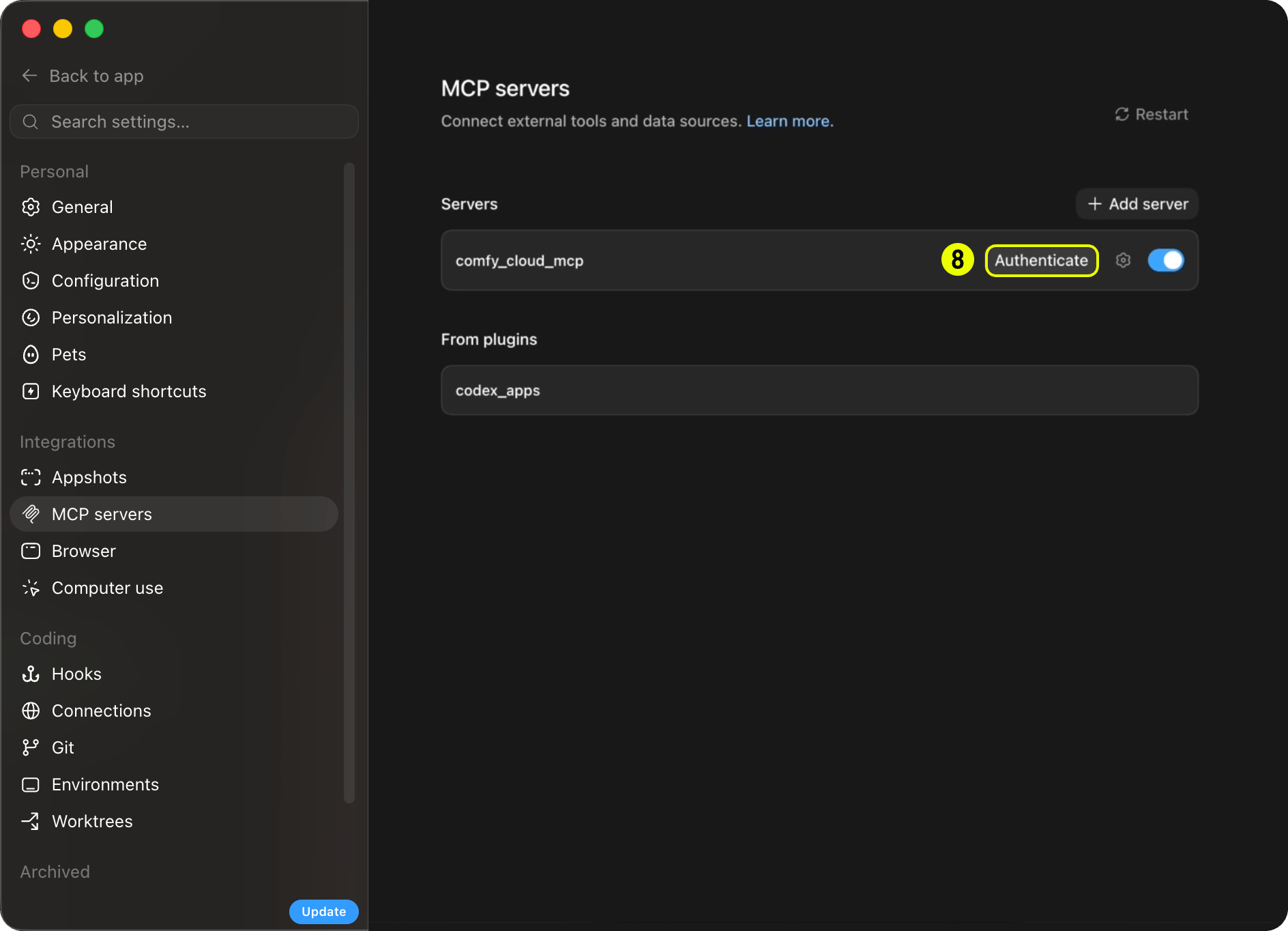 2. 在浏览器弹出的窗口中,选择您的工作区并点击 **Continue** 完成登录。您已连接。
用自然语言提问(例如「生成一张猫宇航员的图像」、「找一个 Wan 2.2 视频模板」)。Codex 会代表您调用 MCP 工具。
从终端注册并登录:
```bash theme={null}
codex mcp add comfy-cloud --url https://cloud.comfy.org/mcp
codex mcp login comfy-cloud
```
这会将一个条目写入 `~/.codex/config.toml`(或在受信任项目中写入 `.codex/config.toml`)。
当没有可用的浏览器时,通过从环境变量中提取的请求头添加服务器。在 [platform.comfy.org/profile/api-keys](https://platform.comfy.org/profile/api-keys) 上创建密钥(以 `comfyui-` 开头),然后添加到 `~/.codex/config.toml`:
```toml theme={null}
[mcp_servers.comfy-cloud]
url = "https://cloud.comfy.org/mcp"
env_http_headers = { "X-API-Key" = "COMFY_API_KEY" }
```
在 shell 或系统环境中设置 `COMFY_API_KEY`。不要将密钥提交到版本控制。
从 [ClawHub](https://clawhub.ai/comfy-org/skills/comfy) 安装 **Comfy Cloud** 技能。它将 OpenClaw 连接到托管的 MCP 服务器(`cloud.comfy.org/mcp`)。仅适用于云端:无法驱动本地 ComfyUI 安装。
```bash theme={null}
openclaw skills install @comfy-org/comfy
```
技能页面:[clawhub.ai/comfy-org/skills/comfy](https://clawhub.ai/comfy-org/skills/comfy)。
注册 MCP 服务器并使用您的 Comfy 账户登录:
```bash theme={null}
openclaw mcp set comfy '{"url":"https://cloud.comfy.org/mcp","transport":"streamable-http","auth":"oauth"}'
openclaw mcp login comfy
openclaw gateway restart
```
`openclaw mcp login` 会输出一个授权 URL。打开该链接,登录,然后按照 CLI 提示完成流程(可能会要求您使用 `--code` 参数重新运行)。使用 `openclaw mcp status --verbose` 进行验证。
当设置 `auth: "oauth"` 时,OpenClaw 会忽略该服务器条目中的静态 `headers`。切勿将 OAuth 与硬编码的 API 密钥头组合使用。
用自然语言提问(例如「生成一张猫宇航员的图像」、「找一个 Wan 2.2 视频模板」)。OpenClaw 会代您调用 MCP 工具。
在 [platform.comfy.org/profile/api-keys](https://platform.comfy.org/profile/api-keys) 创建一个密钥(以 `comfyui-` 开头),然后将其导出,并注册服务器:
```bash theme={null}
export COMFY_API_KEY="comfyui-..."
openclaw mcp set comfy '{"url":"https://cloud.comfy.org/mcp","transport":"streamable-http","headers":{"Authorization":"Bearer ${COMFY_API_KEY}"}}'
openclaw gateway restart
```
对于 OpenClaw,优先使用 `Authorization: Bearer` 而非自定义的 `X-API-Key` 请求头。某些 OpenClaw 构建版本会在 streamable-http 传输中丢弃自定义请求头;Bearer 能更可靠地通过代理。将 `COMFY_API_KEY` 放入你的 shell 配置文件或 OpenClaw 环境变量中。不要提交该密钥。
任何支持**远程 HTTP**传输的 MCP 客户端都可以连接到 Comfy Cloud。服务器 URL 始终为 `https://cloud.comfy.org/mcp`。
添加指向 `https://cloud.comfy.org/mcp` 的远程 MCP 条目。大多数客户端使用带有 `url` 字段的 JSON 配置:
```json theme={null}
{
"mcpServers": {
"comfy-cloud": {
"url": "https://cloud.comfy.org/mcp"
}
}
}
```
**Windsurf** 使用 `serverUrl` 而不是 `url`。**Amp** 在 **Settings → MCP Servers** 或 `~/.config/amp/settings.json` 中使用相同的 `mcpServers` 格式。
如果您的客户端支持 MCP OAuth,请在浏览器中提示时登录。否则,添加 API 密钥请求头(见下文)。
重新启动您的客户端。您应该会看到 Comfy Cloud 工具(`search_templates`、`submit_workflow`、`get_output` 等)已注册在 **comfy-cloud** 服务器下。
**无头 / CI(API 密钥):** 当 OAuth 不可用时,请在 [platform.comfy.org/profile/api-keys](https://platform.comfy.org/profile/api-keys) 创建密钥,并将其作为 `X-API-Key` 请求头传递:
```json theme={null}
{
"mcpServers": {
"comfy-cloud": {
"url": "https://cloud.comfy.org/mcp",
"headers": {
"X-API-Key": "comfyui-…"
}
}
}
}
```
从终端使用 Claude Code:
```bash theme={null}
claude mcp add --transport http comfy-cloud https://cloud.comfy.org/mcp -H "X-API-Key: comfyui-…"
```
推荐使用 `${env:COMFY_API_KEY}` 或客户端的密钥插值,而不是将密钥硬编码到您提交到 Git 的配置文件中。
### 智能体可以做什么
您不需要亲自调用 MCP 工具。您的智能体会根据您的请求选取恰当的工具。斜杠命令和提示词(如下所示)是引导智能体执行常见任务的快捷方式,但用普通语言同样可行(例如「生成一张猫宇航员的图像」、「放大这张照片」、「找一个 Wan 2.2 视频模板」)。
典型流程:
1. **发现**可用资源:使用 `search_templates`、`search_models`、`search_nodes`,或 `cql`(用于图相关问题)。
2. **运行**生成任务:若匹配到预构建模板,使用 `run_template`;对于自定义工作流,使用 `submit_workflow`(需要输入图像时配合 `upload_file`);对于 Flux、Grok、Gemini、OpenAI、Ideogram 和 Seedance 等合作伙伴模型,则使用 `partner_generate`。
3. **等待并获取**输出:先执行 `wait_for_job`,再通过 `get_output` 获得一个下载命令,由您的智能体在终端中运行。
服务器通常优先尝试匹配[预构建模板](https://comfy.org/workflows),而非从头构建工作流,这往往能更快地获得更佳的结果。
### 云端 MCP 工具
连接后,您的智能体可以访问这些工具。工具名称与 MCP 客户端日志和调试输出中显示的名称一致。
**发现**
| 工具 | 描述 |
| --------------------- | ----------------------------------------------------------------------------------------------------------------- |
| `search_templates` | 按文本、标签、媒体类型或模型,从 [comfy.org](https://comfy.org/workflows) 搜索预构建的工作流模板 |
| `get_template` | 获取模板的完整工作流 JSON,以便检查或手动编辑 |
| `get_template_schema` | 查看模板的哪些参数可在运行时被覆盖 |
| `search_models` | 按文本、类型、基础模型或来源搜索模型目录 |
| `search_nodes` | 按文本、类别或输入/输出类型搜索可用节点。还会显示**子图蓝图**(预连线节点组,如 Text to Image 或 Remove Background) |
| `get_node` | 获取特定节点的完整输入规范,包括完整的选项列表 |
| `cql` | 运行 [CQL](https://github.com/Comfy-Org/cql) 图查询,回答结构性问题(例如,哪些节点生成图像,或节点类型之间的路径)。当需要特定节点的完整输入规范时,请使用 `search_nodes` |
| `get_prompting_guide` | 按模型系列提供提示风格和推荐设置(步数、cfg、采样器、分辨率) |
**生成**
| 工具 | 描述 |
| ------------------ | ------------------------------------------------------------------------- |
| `run_template` | 按名称运行预构建模板,可选择性地覆盖参数。当有匹配的模板时,这是首选方式 |
| `submit_workflow` | 提交 ComfyUI API 格式的工作流,以便在 Comfy Cloud 上执行 |
| `partner_generate` | 使用合作伙伴 API 模型生成(Flux/BFL、Grok、Gemini、OpenAI、Ideogram、Seedream/Seedance 等) |
| `upload_file` | 上传输入图像或文件,以便在工作流中使用(例如,与 LoadImage 一起使用) |
| `apply_slots` | 对工作流的内部值应用参数覆盖,并返回修改后的工作流 |
**作业与批处理**
| 工具 | 描述 |
| --------------------------------------------------------------------- | ---------------------------------------- |
| `get_job_status` | 轮询已提交工作流的执行状态 |
| `wait_for_job` | 等待任务完成,而不是反复轮询 |
| `get_output` | 从已完成的工作流中获取输出图像、视频或音频 |
| `use_previous_output` | 将一个运行中的输出作为另一个运行中的输入,串联工作流 |
| `cancel_job` | 取消一个待定或正在运行的任务 |
| `get_queue` | 检查有多少个任务正在运行和待定 |
| `submit_batch`、`get_batch_status`、`get_batch_output`、`wait_for_batch` | 在一次调用中提交多个生成任务,稍后一起收集。批处理 ID 在各个会话之间保持有效 |
**已保存的工作流**
| 工具 | 描述 |
| ---------------------- | ------------------------------------ |
| `list_saved_workflows` | 从 Comfy Cloud 浏览您已保存的工作流 |
| `get_saved_workflow` | 检查已保存工作流的节点、输入和可自定义的设置 |
| `save_workflow` | 将工作流保存到您的 Comfy Cloud 账户 |
| `update_workflow` | 在原位更新现有工作流,作为一个新版本(旧版本仍可恢复) |
| `run_saved_workflow` | 按文件名运行已保存的工作流。服务器会自动将其从编辑器格式转换为可执行格式 |
**分享工作流**
| 工具 | 描述 |
| ------------------------ | -------------------------------------------- |
| `share_workflow` | 发布一个已保存的工作流,并返回一个任何人都可以打开的 `?share=` URL |
| `import_shared_workflow` | 将一个分享链接或裸分享 ID 解析为工作流 JSON,并可选择将其保存到您的账户 |
**Hub URL 分享 ID:** `comfy.org/workflows/-` hub URL 中末尾连字符分隔的十六进制令牌便是分享 ID。例如,`comfy.org/workflows/topaz-starlight-upscale-1c77e82713b7` 的分享 ID 为 `1c77e82713b7`。请将该令牌作为 `share_id` 传递给 `import_shared_workflow`。`share_url` 参数只接受像 `https://cloud.comfy.org/?share=...` 这样的 `?share=` 查询 URL,不接受 hub 页面 URL。
**应用和链接**
| 工具 | 描述 |
| ------------------------- | --------------------------------------------------- |
| `create_app` | 将已保存的工作流转化为 App Mode 应用:一个简化版的「运行此工作流」视图,包含选定的输入和输出 |
| `get_app_mode_url` | 获取以可运行应用形式打开工作流的稳定链接 |
| `get_workflow_canvas_url` | 获取直接打开到 Comfy Cloud 画布上的工作流链接,可随时查看、编辑或运行 |
**账户和会话**
| 工具 | 描述 |
| ------------------------ | ----------------------------------------------------------- |
| `get_billing_status` | 检查您的积分余额、订阅层级和账单链接 |
| `get_server_info` | 确认智能体连接到的服务器:环境、主机、版本和认证状态 |
| `submit_feedback` | 获取测试版反馈问卷链接 |
| `report_session_summary` | 与 Comfy 团队分享匿名的会话摘要(**仅在您明确同意后**;智能体必须先询问,且不包含提示、文件路径或个人信息) |
**提示(Claude Desktop)**
Claude Desktop 不支持 Claude Code 的斜杠命令。相反,打开 **prompt picker** 以使用相同的工作流:
| 提示 | 描述 |
| ------------------- | ---------------------------- |
| `generate-image` | 根据文本描述生成图像 |
| `generate-video` | 从文本或图像生成视频 |
| `generate-audio` | 生成音频、音乐或音效 |
| `generate-3d` | 从文本或图像生成 3D 模型 |
| `upscale-image` | 将图像升级至更高分辨率 |
| `remove-background` | 移除图像背景 |
| `search-templates` | 查找预构建的工作流模板 |
| `search-models` | 搜索模型(checkpoints、LoRAs、VAEs) |
| `search-nodes` | 搜索节点并获取连线建议 |
| `help` | 查看您可以使用 ComfyUI Cloud 做些什么 |
您也可以跳过提示,用自然语言提问。MCP 工具的工作方式相同。
### 积分与消费
发现功能免费:`search_templates`、`search_models` 和 `search_nodes` 仅需一个 [Comfy 账户](https://cloud.comfy.org)。运行生成任务需要有效的 Comfy Cloud 订阅。仅有积分或充值余额并不能授予访问权限:您需要有效的订阅才能运行生成,即使您还有未使用的积分。
### 上传与下载
MCP 服务器在云端运行,MCP 本身不会将文件写入您的机器。当生成完成时,您的智能体调用 `get_output`,返回:
1. 一个**临时签名下载 URL**(在短时间内有效)。
2. 一个直接可执行的 **shell 命令**(在 macOS 和 Linux 上为 `curl`,在 Windows 上为 `curl.exe`)。
您的智能体应在您的 shell 中运行该命令。该命令包含目标路径和文件名。
**原样**运行返回的命令。不要对签名 URL 进行重新编码或编辑。签名存在于查询字符串中,如果修改 URL 则会失效。
如果您的 MCP 客户端无法运行 shell 命令(某些纯 GUI 的设置),请复制该命令并在终端中自行运行。
资源的上传和下载取决于客户端的文件访问权限。如果 Claude Desktop 或其他智能体客户端在处理资源上传或下载时遇到问题,这可能与智能体访问本地文件目录的权限有关。对于 Claude 用户,我们推荐 **Claude Code**(桌面应用或终端),它具有更多功能。类似地,对于其他智能体系列,编码智能体通常比网页聊天版本更好。
### 已知限制
Comfy Cloud MCP 是早期版本。以下是已知限制,正在改进中:
**工作流**
* **通过 `submit_workflow` 生成的资产可能不会嵌入工作流元数据。** 在 ComfyUI 中打开时,可能无法重新打开原始工作流。
* **工作流构建依赖于智能体的准确性。** 复杂的多节点工作流可能需要重试或手动调整。
**文件处理**
* **输出需要额外的 shell 下载步骤。** 请参阅[上传与下载](#上传与下载)。
* **上传大小限制**可能因 MCP 客户端而异。有些客户端会对文件上传施加自己的限制。
**认证**
* **OAuth 或 API 密钥。** Claude Code 和 Claude Desktop 使用一次性浏览器 OAuth 流程。**Cursor** 需要在 MCP 配置中提供 Comfy Cloud API 密钥(不支持 OAuth)。其他无头客户端可以通过 `X-API-Key` 请求头传递 Comfy Cloud API 密钥进行替代。针对无法打开浏览器的客户端,设备代码 OAuth 流程正在规划中。
## 本地 Comfy MCP 连接
开源连接:客户端在您的机器上启动服务器,并驱动该处安装的 ComfyUI。
[**comfy-mcp**](https://github.com/Comfy-Org/comfy-mcp) 是 Comfy 的**第一方本地 MCP 服务器**:即从 AI 智能体(Claude Code、Claude Desktop、Cursor 和其他 MCP 客户端)驱动**本地** ComfyUI 安装的官方方式。
与云端和合作伙伴服务器不同,它直接与**您自己机器上**运行的 ComfyUI 通信,因此可以运行您的工作流,并检查您实际安装中拥有的节点、自定义节点和模型。
**最快设置方式:交给您的智能体。** 将 `https://docs.comfy.org/agent-tools/mcp#installation` 粘贴到您的 AI 客户端中,并让它为您设置本地连接。
### 要求
* **Python 3.10+**
* 位于您 `PATH` 中的 **[comfy-cli](https://github.com/Comfy-Org/comfy-cli)**(`pip install comfy-cli`):它是每个工具所包装的引擎
* **一个 ComfyUI 工作区**:如果还没有,请使用 `comfy install` 创建一个(已有检出可通过 `comfy set-default ` 使用)
* **用于执行工具的正在运行的 ComfyUI。** 使用 `comfy launch` 启动它,或调用 `launch_comfyui`。服务器不会隐式启动 ComfyUI。
***
### 安装
从 [仓库](https://github.com/Comfy-Org/comfy-mcp) 的本地检出中:
```bash theme={null}
pip install comfy-mcp
```
这将 `comfy-mcp` 控制台脚本添加到您的 `PATH` 中。该命令就是 MCP 服务器(它通过 stdio 使用 MCP 协议)。接下来将您的 AI 客户端指向它。
**`COMFY_BIN`(可选)。** MCP 客户端会以其自身环境启动服务器,这通常**不**包含您 shell 的 `PATH`。如果 `comfy` 位于虚拟环境或非标准位置,请将 `COMFY_BIN` 设置为其绝对路径(例如 `/path/to/venv/bin/comfy`)。以下每个客户端示例都展示了它应放在哪里;如果 `comfy` 已经在客户端启动服务器时所在的环境中,则可以省略。
***
### 手动配置
所有客户端遵循相同的 MCP stdio 协议:将 `comfy-mcp` 命令作为服务器运行。选择你的客户端:
编辑 `claude_desktop_config.json`(Settings → Developer → Edit Config;在 macOS 上位于 `~/Library/Application Support/Claude/claude_desktop_config.json`),添加该服务器,然后重新启动 Claude Desktop:
```json theme={null}
{
"mcpServers": {
"comfy-mcp": {
"command": "comfy-mcp",
"env": { "COMFY_BIN": "/path/to/venv/bin/comfy" }
}
}
}
```
一条命令即可注册服务器:
```bash theme={null}
claude mcp add comfy-mcp -e COMFY_BIN=/path/to/venv/bin/comfy -- comfy-mcp
```
或者将其登记到项目中,在仓库根目录创建 `.mcp.json` 文件:
```json theme={null}
{
"mcpServers": {
"comfy-mcp": {
"command": "comfy-mcp",
"env": { "COMFY_BIN": "/path/to/venv/bin/comfy" }
}
}
}
```
将服务器添加到 `~/.cursor/mcp.json`(全局)或 `.cursor/mcp.json`(按项目):
```json theme={null}
{
"mcpServers": {
"comfy-mcp": {
"command": "comfy-mcp",
"env": { "COMFY_BIN": "/path/to/venv/bin/comfy" }
}
}
}
```
***
### 快速开始
从零到生成图像:
```bash theme={null}
git clone https://github.com/Comfy-Org/comfy-mcp
cd comfy-mcp
pip install "comfy-cli>=1.14.0" # the engine
comfy install # create a ComfyUI workspace (skip if you have one)
pip install comfy-mcp # this MCP server → the `comfy-mcp` command
```
```bash theme={null}
comfy launch
```
使用上面对应您客户端的代码片段,然后重新启动 / 重新加载客户端,以便工具显示。
例如:
> 「确认我的本地 ComfyUI 正在运行,然后运行位于 `~/workflows/txt2img.json` 的工作流,并向我显示图像。」
在底层,智能体会调用 `server_info` 来确认 ComfyUI 已启动,调用 `run_workflow` 来执行工作流 JSON,并调用 `fetch_outputs` 来收集结果。
***
### 工具
每个工具都映射到一个 `comfy-cli` 命令,并以 `--where local` 运行。亮点如下:
| 工具 | 用途 |
| ------------------------------------------- | ------------------------------------------------ |
| `server_info()` | 检查本地 ComfyUI 是否正在运行、位置以及工作区。**首先调用。** |
| `run_workflow(workflow_path, wait=True)` | 运行工作流 JSON 文件;`wait=False` 会异步提交并返回 `prompt_id`。 |
| `job_status` / `wait_for_job` / `watch_job` | 轮询、等待或流式传输已提交的任务。 |
| `fetch_outputs(prompt_id, out_dir)` | 将已完成任务的输出复制到 `out_dir` 目录中。 |
| `launch_comfyui` / `stop_comfyui` | 启动或停止本地 ComfyUI。 |
| `search_templates` / `fetch_template` | 查找内置模板并写入其可运行的工作流 JSON 文件。 |
| `search_nodes` / `get_node` / `list_nodes` | 检查**本地实时**安装中的节点类(包含自定义节点)。 |
| `search_models` | 列出磁盘上的模型文件。 |
| `validate_workflow` | 在缓慢运行之前,针对实时的 `object_info` 对工作流进行预检。 |
节点自省和模型搜索会读取你的**实时安装**(包含自定义节点),这是与云端连接相比的本地差异化特点。查看[仓库](https://github.com/Comfy-Org/comfy-mcp)以获取完整工具列表和参考。
***
## 相关资源
| 资源 | 作用 |
| ------------------------------------------------------------------- | ------------------------------------------------------------------------------------------------- |
| [Comfy Skills](https://github.com/Comfy-Org/comfy-skills/) | Claude Code 插件市场和社区技能库。上面使用的 **comfy-cloud** 插件就托管在此;可浏览或贡献更多用于 Comfy 工作流的技能。 |
| [Comfy Cloud on ClawHub](https://clawhub.ai/comfy-org/skills/comfy) | OpenClaw 技能(`openclaw skills install @comfy-org/comfy`),用于托管的 Comfy Cloud MCP 服务器。 |
| [Comfy CLI](/zh/agent-tools/cli) | 命令行工具,用于本地 ComfyUI 的安装/启动,以及从脚本或 CI 调用托管的合作节点(`comfy generate`,测试版)。作为 MCP 的补充,适用于需要终端或自动化工作流的场景。 |
| [在 Comfy Cloud 上分享工作流](/zh/cloud/share-workflow) | 通过 Comfy Cloud UI 分享工作流(MCP 的 `share_workflow` 工具在智能体会话中也可实现分享)。 |
## 相关:Comfy 应用内智能体
想要**在** Comfy Cloud 内部获得智能体体验(聊天,可以构建和编辑你的画面),而不是通过外部 MCP 客户端吗?
Comfy Cloud 上的私有 Alpha 测试。加入候补名单以请求访问。
## 反馈
Comfy MCP 目前是公开测试版。请试试看,并告诉我们哪些地方好用,哪些地方需要改进:
* **[反馈调查](https://links.comfy.org/cloudmcpbeta)**:反馈 bug、请求功能,或分享常规印象。
* **Discord**:[#comfy-mcp-and-cli](https://discord.gg/xWJn6nhE3R)(位于 Comfy Discord 上),用于问题咨询和讨论。
## 常见问题
### 入门
任何兼容 MCP 的客户端。
**云端连接**需要远程 HTTP 支持。**Claude Code**、**Claude Desktop**、**Cursor**、**Codex** 和 **OpenClaw** 在上文有一流的配置说明;**Windsurf**、**Amp** 及其他客户端则使用相同的 URL,配合 OAuth 或 API 密钥。
**本地连接**需要一个能够将本地 stdio 服务器作为子进程启动的客户端。这排除了基于浏览器的客户端。[claude.ai](https://claude.ai) 和 ChatGPT 仅接受远程连接器。
云端连接运行于 `https://cloud.comfy.org/mcp`。
本地连接没有 URL。你的客户端会直接启动 `comfy-mcp` 指令,并通过 stdio 与其通信。
可以。这就是[本地 Comfy MCP 连接](#本地-comfy-mcp-连接)。它会驱动你自己机器上安装的 ComfyUI,因此你的智能体可以看到你实际拥有的模型、LoRA 和自定义节点,并在你的 GPU 上运行。
可以,如果你在本地运行 ComfyUI,我们也推荐这样做。大多数客户端都能轻松托管两个 MCP 服务器,你的智能体也能将它们区分清楚。每个连接都会运行自己的工作流,并返回自己的结果。
不过,这两个登录是**相互独立**的。在其中一个登录并不会让你自动登录另一个,即使使用的是同一个 Comfy 账户。
问问你的智能体。它会在开始任何繁重任务之前读取你的硬件信息。
在 **Mac** 上,请使用云端连接进行生成:如今的开放权重模型体积过大,无法在 Apple GPU 上以可用速度运行。在**配备独立显卡的 PC** 上,24 GB 或以上的 VRAM 可以处理大多数任务,包括视频;8–24 GB 适合图像生成,但视频生成会较慢,或无法装入显存;低于 8 GB 时,请使用云端。
云端连接目前处于**公开测试版**阶段。在我们迭代期间,API、工具和行为可能会发生变化。本地连接适用于本地 ComfyUI 安装。如需反馈问题,请参阅[反馈](#反馈)。
### 费用与访问
在两种连接方式下,发现功能均免费:搜索模板、模型和节点只需一个 Comfy 账户。
在**云端连接**上,运行生成任务需要有效的 Comfy Cloud 订阅;新用户可获得 5 次免费运行。在**本地连接**上,运行完全免费,因为生成在您自己的硬件上执行,但有一个例外:合作伙伴模型会在合作伙伴的基础设施上执行并消耗积分。
对于支持 OAuth 的交互式客户端则不需要,包括 Claude Code、Claude Desktop、Codex 和 OpenClaw。
**Cursor** 需要在您的 MCP 配置中提供 Comfy Cloud API 密钥;该客户端目前尚不支持 MCP OAuth。无浏览器的无头设置和 CI 设置也需要一个。请参阅 [设置云端连接](#设置云端连接) 下的 **Cursor** 和 **其他客户端** 选项卡。
### 使用
你无需自己调用 MCP 工具:你的智能体会根据你的请求来选择它们。通常,它会**发现**可用的工具(`search_templates`、`search_models`、`search_nodes`),**运行**生成任务,然后**等待并获取**输出。参见[你的智能体可以做什么](#智能体可以做什么)。
在**云端连接**下,服务器绝不会在你的机器上写入任何内容:`get_output` 会返回一个临时签名 URL 和一条立即可运行的下载指令,供你的智能体在你的 shell 中执行。参见[上传与下载](#上传与下载)。
在**本地连接**下,ComfyUI 会写入你工作区的 `output/` 目录,`fetch_outputs(prompt_id, out_dir)` 会将已完成任务的文件复制到你指定的任何位置。
无需撤回任何操作:将第二种连接添加到第一种连接旁边即可。
从**本地转向云端**(你需要云端 GPU 或合作伙伴模型):请你的智能体帮你登录,然后将 `https://cloud.comfy.org/mcp` 添加到你的客户端。
从**云端转向本地**(你想要自己的模型和自定义节点):安装 ComfyUI 和本地服务器,然后将你的客户端指向它。你的智能体可以帮你完成其中大部分操作。
直接告诉你的智能体即可。两种连接都已添加后,说出你希望任务在哪里运行,例如"这个在 Comfy Cloud 上运行"或"这个在本地运行",它就会使用正确的连接。没有需要切换的模式,两次运行之间也无需重新配置任何内容。
如果某个工作流对你的机器来说负担过重,你的智能体会告诉你,并建议改为在 Comfy Cloud 上运行。如果只设置了一种连接,请让它添加另一种连接:参见[设置云端连接](#设置云端连接)或[本地 Comfy MCP 连接](#本地-comfy-mcp-连接)。
在**云端连接**下,无需进行任何操作:它是托管服务,因此你始终使用的是当前版本。
在**本地连接**下,请你的智能体来处理。之后,**重新启动你的客户端**或开启新会话:MCP 服务器在会话启动时加载,因此正在运行的服务器会继续提供旧版本,直到你重新启动(或开启新会话)为止。
### 故障排查
不。斜杠指令随 Claude Code 插件提供。Claude Desktop 连接到同一个 MCP 服务器:如果你用日常语言提问或使用提示选择器,这些工具可以正常工作,但它不支持 Claude Code 插件或斜杠指令。
没有 `/comfy` 或 `/cloud` 指令。根据你的连接方式,指令会出现在以下两个前缀之一:
* **插件(推荐):** `/comfy-cloud:generate-image`、`/comfy-cloud:generate-video` 等。输入 `/comfy-cloud:` 即可看到所有指令。
* **直接连接(无插件):** `/mcp__comfy-cloud__generate-image` 等。输入 `/mcp__` 即可看到这些指令。
无论哪种方式,你都可以直接用日常语言提问(“生成一张……的图像”)。MCP 工具由模型调用,不需要斜杠指令。
在 Claude Code 中,运行 `/mcp`,选择 **comfy-cloud**,然后选择 **认证**。在 Claude Desktop 中,从 **自定义 → 连接器** 重新打开连接器并触发登录。
2. 在浏览器弹出的窗口中,选择您的工作区并点击 **Continue** 完成登录。您已连接。
用自然语言提问(例如「生成一张猫宇航员的图像」、「找一个 Wan 2.2 视频模板」)。Codex 会代表您调用 MCP 工具。
从终端注册并登录:
```bash theme={null}
codex mcp add comfy-cloud --url https://cloud.comfy.org/mcp
codex mcp login comfy-cloud
```
这会将一个条目写入 `~/.codex/config.toml`(或在受信任项目中写入 `.codex/config.toml`)。
当没有可用的浏览器时,通过从环境变量中提取的请求头添加服务器。在 [platform.comfy.org/profile/api-keys](https://platform.comfy.org/profile/api-keys) 上创建密钥(以 `comfyui-` 开头),然后添加到 `~/.codex/config.toml`:
```toml theme={null}
[mcp_servers.comfy-cloud]
url = "https://cloud.comfy.org/mcp"
env_http_headers = { "X-API-Key" = "COMFY_API_KEY" }
```
在 shell 或系统环境中设置 `COMFY_API_KEY`。不要将密钥提交到版本控制。
从 [ClawHub](https://clawhub.ai/comfy-org/skills/comfy) 安装 **Comfy Cloud** 技能。它将 OpenClaw 连接到托管的 MCP 服务器(`cloud.comfy.org/mcp`)。仅适用于云端:无法驱动本地 ComfyUI 安装。
```bash theme={null}
openclaw skills install @comfy-org/comfy
```
技能页面:[clawhub.ai/comfy-org/skills/comfy](https://clawhub.ai/comfy-org/skills/comfy)。
注册 MCP 服务器并使用您的 Comfy 账户登录:
```bash theme={null}
openclaw mcp set comfy '{"url":"https://cloud.comfy.org/mcp","transport":"streamable-http","auth":"oauth"}'
openclaw mcp login comfy
openclaw gateway restart
```
`openclaw mcp login` 会输出一个授权 URL。打开该链接,登录,然后按照 CLI 提示完成流程(可能会要求您使用 `--code` 参数重新运行)。使用 `openclaw mcp status --verbose` 进行验证。
当设置 `auth: "oauth"` 时,OpenClaw 会忽略该服务器条目中的静态 `headers`。切勿将 OAuth 与硬编码的 API 密钥头组合使用。
用自然语言提问(例如「生成一张猫宇航员的图像」、「找一个 Wan 2.2 视频模板」)。OpenClaw 会代您调用 MCP 工具。
在 [platform.comfy.org/profile/api-keys](https://platform.comfy.org/profile/api-keys) 创建一个密钥(以 `comfyui-` 开头),然后将其导出,并注册服务器:
```bash theme={null}
export COMFY_API_KEY="comfyui-..."
openclaw mcp set comfy '{"url":"https://cloud.comfy.org/mcp","transport":"streamable-http","headers":{"Authorization":"Bearer ${COMFY_API_KEY}"}}'
openclaw gateway restart
```
对于 OpenClaw,优先使用 `Authorization: Bearer` 而非自定义的 `X-API-Key` 请求头。某些 OpenClaw 构建版本会在 streamable-http 传输中丢弃自定义请求头;Bearer 能更可靠地通过代理。将 `COMFY_API_KEY` 放入你的 shell 配置文件或 OpenClaw 环境变量中。不要提交该密钥。
任何支持**远程 HTTP**传输的 MCP 客户端都可以连接到 Comfy Cloud。服务器 URL 始终为 `https://cloud.comfy.org/mcp`。
添加指向 `https://cloud.comfy.org/mcp` 的远程 MCP 条目。大多数客户端使用带有 `url` 字段的 JSON 配置:
```json theme={null}
{
"mcpServers": {
"comfy-cloud": {
"url": "https://cloud.comfy.org/mcp"
}
}
}
```
**Windsurf** 使用 `serverUrl` 而不是 `url`。**Amp** 在 **Settings → MCP Servers** 或 `~/.config/amp/settings.json` 中使用相同的 `mcpServers` 格式。
如果您的客户端支持 MCP OAuth,请在浏览器中提示时登录。否则,添加 API 密钥请求头(见下文)。
重新启动您的客户端。您应该会看到 Comfy Cloud 工具(`search_templates`、`submit_workflow`、`get_output` 等)已注册在 **comfy-cloud** 服务器下。
**无头 / CI(API 密钥):** 当 OAuth 不可用时,请在 [platform.comfy.org/profile/api-keys](https://platform.comfy.org/profile/api-keys) 创建密钥,并将其作为 `X-API-Key` 请求头传递:
```json theme={null}
{
"mcpServers": {
"comfy-cloud": {
"url": "https://cloud.comfy.org/mcp",
"headers": {
"X-API-Key": "comfyui-…"
}
}
}
}
```
从终端使用 Claude Code:
```bash theme={null}
claude mcp add --transport http comfy-cloud https://cloud.comfy.org/mcp -H "X-API-Key: comfyui-…"
```
推荐使用 `${env:COMFY_API_KEY}` 或客户端的密钥插值,而不是将密钥硬编码到您提交到 Git 的配置文件中。
### 智能体可以做什么
您不需要亲自调用 MCP 工具。您的智能体会根据您的请求选取恰当的工具。斜杠命令和提示词(如下所示)是引导智能体执行常见任务的快捷方式,但用普通语言同样可行(例如「生成一张猫宇航员的图像」、「放大这张照片」、「找一个 Wan 2.2 视频模板」)。
典型流程:
1. **发现**可用资源:使用 `search_templates`、`search_models`、`search_nodes`,或 `cql`(用于图相关问题)。
2. **运行**生成任务:若匹配到预构建模板,使用 `run_template`;对于自定义工作流,使用 `submit_workflow`(需要输入图像时配合 `upload_file`);对于 Flux、Grok、Gemini、OpenAI、Ideogram 和 Seedance 等合作伙伴模型,则使用 `partner_generate`。
3. **等待并获取**输出:先执行 `wait_for_job`,再通过 `get_output` 获得一个下载命令,由您的智能体在终端中运行。
服务器通常优先尝试匹配[预构建模板](https://comfy.org/workflows),而非从头构建工作流,这往往能更快地获得更佳的结果。
### 云端 MCP 工具
连接后,您的智能体可以访问这些工具。工具名称与 MCP 客户端日志和调试输出中显示的名称一致。
**发现**
| 工具 | 描述 |
| --------------------- | ----------------------------------------------------------------------------------------------------------------- |
| `search_templates` | 按文本、标签、媒体类型或模型,从 [comfy.org](https://comfy.org/workflows) 搜索预构建的工作流模板 |
| `get_template` | 获取模板的完整工作流 JSON,以便检查或手动编辑 |
| `get_template_schema` | 查看模板的哪些参数可在运行时被覆盖 |
| `search_models` | 按文本、类型、基础模型或来源搜索模型目录 |
| `search_nodes` | 按文本、类别或输入/输出类型搜索可用节点。还会显示**子图蓝图**(预连线节点组,如 Text to Image 或 Remove Background) |
| `get_node` | 获取特定节点的完整输入规范,包括完整的选项列表 |
| `cql` | 运行 [CQL](https://github.com/Comfy-Org/cql) 图查询,回答结构性问题(例如,哪些节点生成图像,或节点类型之间的路径)。当需要特定节点的完整输入规范时,请使用 `search_nodes` |
| `get_prompting_guide` | 按模型系列提供提示风格和推荐设置(步数、cfg、采样器、分辨率) |
**生成**
| 工具 | 描述 |
| ------------------ | ------------------------------------------------------------------------- |
| `run_template` | 按名称运行预构建模板,可选择性地覆盖参数。当有匹配的模板时,这是首选方式 |
| `submit_workflow` | 提交 ComfyUI API 格式的工作流,以便在 Comfy Cloud 上执行 |
| `partner_generate` | 使用合作伙伴 API 模型生成(Flux/BFL、Grok、Gemini、OpenAI、Ideogram、Seedream/Seedance 等) |
| `upload_file` | 上传输入图像或文件,以便在工作流中使用(例如,与 LoadImage 一起使用) |
| `apply_slots` | 对工作流的内部值应用参数覆盖,并返回修改后的工作流 |
**作业与批处理**
| 工具 | 描述 |
| --------------------------------------------------------------------- | ---------------------------------------- |
| `get_job_status` | 轮询已提交工作流的执行状态 |
| `wait_for_job` | 等待任务完成,而不是反复轮询 |
| `get_output` | 从已完成的工作流中获取输出图像、视频或音频 |
| `use_previous_output` | 将一个运行中的输出作为另一个运行中的输入,串联工作流 |
| `cancel_job` | 取消一个待定或正在运行的任务 |
| `get_queue` | 检查有多少个任务正在运行和待定 |
| `submit_batch`、`get_batch_status`、`get_batch_output`、`wait_for_batch` | 在一次调用中提交多个生成任务,稍后一起收集。批处理 ID 在各个会话之间保持有效 |
**已保存的工作流**
| 工具 | 描述 |
| ---------------------- | ------------------------------------ |
| `list_saved_workflows` | 从 Comfy Cloud 浏览您已保存的工作流 |
| `get_saved_workflow` | 检查已保存工作流的节点、输入和可自定义的设置 |
| `save_workflow` | 将工作流保存到您的 Comfy Cloud 账户 |
| `update_workflow` | 在原位更新现有工作流,作为一个新版本(旧版本仍可恢复) |
| `run_saved_workflow` | 按文件名运行已保存的工作流。服务器会自动将其从编辑器格式转换为可执行格式 |
**分享工作流**
| 工具 | 描述 |
| ------------------------ | -------------------------------------------- |
| `share_workflow` | 发布一个已保存的工作流,并返回一个任何人都可以打开的 `?share=` URL |
| `import_shared_workflow` | 将一个分享链接或裸分享 ID 解析为工作流 JSON,并可选择将其保存到您的账户 |
**Hub URL 分享 ID:** `comfy.org/workflows/-` hub URL 中末尾连字符分隔的十六进制令牌便是分享 ID。例如,`comfy.org/workflows/topaz-starlight-upscale-1c77e82713b7` 的分享 ID 为 `1c77e82713b7`。请将该令牌作为 `share_id` 传递给 `import_shared_workflow`。`share_url` 参数只接受像 `https://cloud.comfy.org/?share=...` 这样的 `?share=` 查询 URL,不接受 hub 页面 URL。
**应用和链接**
| 工具 | 描述 |
| ------------------------- | --------------------------------------------------- |
| `create_app` | 将已保存的工作流转化为 App Mode 应用:一个简化版的「运行此工作流」视图,包含选定的输入和输出 |
| `get_app_mode_url` | 获取以可运行应用形式打开工作流的稳定链接 |
| `get_workflow_canvas_url` | 获取直接打开到 Comfy Cloud 画布上的工作流链接,可随时查看、编辑或运行 |
**账户和会话**
| 工具 | 描述 |
| ------------------------ | ----------------------------------------------------------- |
| `get_billing_status` | 检查您的积分余额、订阅层级和账单链接 |
| `get_server_info` | 确认智能体连接到的服务器:环境、主机、版本和认证状态 |
| `submit_feedback` | 获取测试版反馈问卷链接 |
| `report_session_summary` | 与 Comfy 团队分享匿名的会话摘要(**仅在您明确同意后**;智能体必须先询问,且不包含提示、文件路径或个人信息) |
**提示(Claude Desktop)**
Claude Desktop 不支持 Claude Code 的斜杠命令。相反,打开 **prompt picker** 以使用相同的工作流:
| 提示 | 描述 |
| ------------------- | ---------------------------- |
| `generate-image` | 根据文本描述生成图像 |
| `generate-video` | 从文本或图像生成视频 |
| `generate-audio` | 生成音频、音乐或音效 |
| `generate-3d` | 从文本或图像生成 3D 模型 |
| `upscale-image` | 将图像升级至更高分辨率 |
| `remove-background` | 移除图像背景 |
| `search-templates` | 查找预构建的工作流模板 |
| `search-models` | 搜索模型(checkpoints、LoRAs、VAEs) |
| `search-nodes` | 搜索节点并获取连线建议 |
| `help` | 查看您可以使用 ComfyUI Cloud 做些什么 |
您也可以跳过提示,用自然语言提问。MCP 工具的工作方式相同。
### 积分与消费
发现功能免费:`search_templates`、`search_models` 和 `search_nodes` 仅需一个 [Comfy 账户](https://cloud.comfy.org)。运行生成任务需要有效的 Comfy Cloud 订阅。仅有积分或充值余额并不能授予访问权限:您需要有效的订阅才能运行生成,即使您还有未使用的积分。
### 上传与下载
MCP 服务器在云端运行,MCP 本身不会将文件写入您的机器。当生成完成时,您的智能体调用 `get_output`,返回:
1. 一个**临时签名下载 URL**(在短时间内有效)。
2. 一个直接可执行的 **shell 命令**(在 macOS 和 Linux 上为 `curl`,在 Windows 上为 `curl.exe`)。
您的智能体应在您的 shell 中运行该命令。该命令包含目标路径和文件名。
**原样**运行返回的命令。不要对签名 URL 进行重新编码或编辑。签名存在于查询字符串中,如果修改 URL 则会失效。
如果您的 MCP 客户端无法运行 shell 命令(某些纯 GUI 的设置),请复制该命令并在终端中自行运行。
资源的上传和下载取决于客户端的文件访问权限。如果 Claude Desktop 或其他智能体客户端在处理资源上传或下载时遇到问题,这可能与智能体访问本地文件目录的权限有关。对于 Claude 用户,我们推荐 **Claude Code**(桌面应用或终端),它具有更多功能。类似地,对于其他智能体系列,编码智能体通常比网页聊天版本更好。
### 已知限制
Comfy Cloud MCP 是早期版本。以下是已知限制,正在改进中:
**工作流**
* **通过 `submit_workflow` 生成的资产可能不会嵌入工作流元数据。** 在 ComfyUI 中打开时,可能无法重新打开原始工作流。
* **工作流构建依赖于智能体的准确性。** 复杂的多节点工作流可能需要重试或手动调整。
**文件处理**
* **输出需要额外的 shell 下载步骤。** 请参阅[上传与下载](#上传与下载)。
* **上传大小限制**可能因 MCP 客户端而异。有些客户端会对文件上传施加自己的限制。
**认证**
* **OAuth 或 API 密钥。** Claude Code 和 Claude Desktop 使用一次性浏览器 OAuth 流程。**Cursor** 需要在 MCP 配置中提供 Comfy Cloud API 密钥(不支持 OAuth)。其他无头客户端可以通过 `X-API-Key` 请求头传递 Comfy Cloud API 密钥进行替代。针对无法打开浏览器的客户端,设备代码 OAuth 流程正在规划中。
## 本地 Comfy MCP 连接
开源连接:客户端在您的机器上启动服务器,并驱动该处安装的 ComfyUI。
[**comfy-mcp**](https://github.com/Comfy-Org/comfy-mcp) 是 Comfy 的**第一方本地 MCP 服务器**:即从 AI 智能体(Claude Code、Claude Desktop、Cursor 和其他 MCP 客户端)驱动**本地** ComfyUI 安装的官方方式。
与云端和合作伙伴服务器不同,它直接与**您自己机器上**运行的 ComfyUI 通信,因此可以运行您的工作流,并检查您实际安装中拥有的节点、自定义节点和模型。
**最快设置方式:交给您的智能体。** 将 `https://docs.comfy.org/agent-tools/mcp#installation` 粘贴到您的 AI 客户端中,并让它为您设置本地连接。
### 要求
* **Python 3.10+**
* 位于您 `PATH` 中的 **[comfy-cli](https://github.com/Comfy-Org/comfy-cli)**(`pip install comfy-cli`):它是每个工具所包装的引擎
* **一个 ComfyUI 工作区**:如果还没有,请使用 `comfy install` 创建一个(已有检出可通过 `comfy set-default ` 使用)
* **用于执行工具的正在运行的 ComfyUI。** 使用 `comfy launch` 启动它,或调用 `launch_comfyui`。服务器不会隐式启动 ComfyUI。
***
### 安装
从 [仓库](https://github.com/Comfy-Org/comfy-mcp) 的本地检出中:
```bash theme={null}
pip install comfy-mcp
```
这将 `comfy-mcp` 控制台脚本添加到您的 `PATH` 中。该命令就是 MCP 服务器(它通过 stdio 使用 MCP 协议)。接下来将您的 AI 客户端指向它。
**`COMFY_BIN`(可选)。** MCP 客户端会以其自身环境启动服务器,这通常**不**包含您 shell 的 `PATH`。如果 `comfy` 位于虚拟环境或非标准位置,请将 `COMFY_BIN` 设置为其绝对路径(例如 `/path/to/venv/bin/comfy`)。以下每个客户端示例都展示了它应放在哪里;如果 `comfy` 已经在客户端启动服务器时所在的环境中,则可以省略。
***
### 手动配置
所有客户端遵循相同的 MCP stdio 协议:将 `comfy-mcp` 命令作为服务器运行。选择你的客户端:
编辑 `claude_desktop_config.json`(Settings → Developer → Edit Config;在 macOS 上位于 `~/Library/Application Support/Claude/claude_desktop_config.json`),添加该服务器,然后重新启动 Claude Desktop:
```json theme={null}
{
"mcpServers": {
"comfy-mcp": {
"command": "comfy-mcp",
"env": { "COMFY_BIN": "/path/to/venv/bin/comfy" }
}
}
}
```
一条命令即可注册服务器:
```bash theme={null}
claude mcp add comfy-mcp -e COMFY_BIN=/path/to/venv/bin/comfy -- comfy-mcp
```
或者将其登记到项目中,在仓库根目录创建 `.mcp.json` 文件:
```json theme={null}
{
"mcpServers": {
"comfy-mcp": {
"command": "comfy-mcp",
"env": { "COMFY_BIN": "/path/to/venv/bin/comfy" }
}
}
}
```
将服务器添加到 `~/.cursor/mcp.json`(全局)或 `.cursor/mcp.json`(按项目):
```json theme={null}
{
"mcpServers": {
"comfy-mcp": {
"command": "comfy-mcp",
"env": { "COMFY_BIN": "/path/to/venv/bin/comfy" }
}
}
}
```
***
### 快速开始
从零到生成图像:
```bash theme={null}
git clone https://github.com/Comfy-Org/comfy-mcp
cd comfy-mcp
pip install "comfy-cli>=1.14.0" # the engine
comfy install # create a ComfyUI workspace (skip if you have one)
pip install comfy-mcp # this MCP server → the `comfy-mcp` command
```
```bash theme={null}
comfy launch
```
使用上面对应您客户端的代码片段,然后重新启动 / 重新加载客户端,以便工具显示。
例如:
> 「确认我的本地 ComfyUI 正在运行,然后运行位于 `~/workflows/txt2img.json` 的工作流,并向我显示图像。」
在底层,智能体会调用 `server_info` 来确认 ComfyUI 已启动,调用 `run_workflow` 来执行工作流 JSON,并调用 `fetch_outputs` 来收集结果。
***
### 工具
每个工具都映射到一个 `comfy-cli` 命令,并以 `--where local` 运行。亮点如下:
| 工具 | 用途 |
| ------------------------------------------- | ------------------------------------------------ |
| `server_info()` | 检查本地 ComfyUI 是否正在运行、位置以及工作区。**首先调用。** |
| `run_workflow(workflow_path, wait=True)` | 运行工作流 JSON 文件;`wait=False` 会异步提交并返回 `prompt_id`。 |
| `job_status` / `wait_for_job` / `watch_job` | 轮询、等待或流式传输已提交的任务。 |
| `fetch_outputs(prompt_id, out_dir)` | 将已完成任务的输出复制到 `out_dir` 目录中。 |
| `launch_comfyui` / `stop_comfyui` | 启动或停止本地 ComfyUI。 |
| `search_templates` / `fetch_template` | 查找内置模板并写入其可运行的工作流 JSON 文件。 |
| `search_nodes` / `get_node` / `list_nodes` | 检查**本地实时**安装中的节点类(包含自定义节点)。 |
| `search_models` | 列出磁盘上的模型文件。 |
| `validate_workflow` | 在缓慢运行之前,针对实时的 `object_info` 对工作流进行预检。 |
节点自省和模型搜索会读取你的**实时安装**(包含自定义节点),这是与云端连接相比的本地差异化特点。查看[仓库](https://github.com/Comfy-Org/comfy-mcp)以获取完整工具列表和参考。
***
## 相关资源
| 资源 | 作用 |
| ------------------------------------------------------------------- | ------------------------------------------------------------------------------------------------- |
| [Comfy Skills](https://github.com/Comfy-Org/comfy-skills/) | Claude Code 插件市场和社区技能库。上面使用的 **comfy-cloud** 插件就托管在此;可浏览或贡献更多用于 Comfy 工作流的技能。 |
| [Comfy Cloud on ClawHub](https://clawhub.ai/comfy-org/skills/comfy) | OpenClaw 技能(`openclaw skills install @comfy-org/comfy`),用于托管的 Comfy Cloud MCP 服务器。 |
| [Comfy CLI](/zh/agent-tools/cli) | 命令行工具,用于本地 ComfyUI 的安装/启动,以及从脚本或 CI 调用托管的合作节点(`comfy generate`,测试版)。作为 MCP 的补充,适用于需要终端或自动化工作流的场景。 |
| [在 Comfy Cloud 上分享工作流](/zh/cloud/share-workflow) | 通过 Comfy Cloud UI 分享工作流(MCP 的 `share_workflow` 工具在智能体会话中也可实现分享)。 |
## 相关:Comfy 应用内智能体
想要**在** Comfy Cloud 内部获得智能体体验(聊天,可以构建和编辑你的画面),而不是通过外部 MCP 客户端吗?
Comfy Cloud 上的私有 Alpha 测试。加入候补名单以请求访问。
## 反馈
Comfy MCP 目前是公开测试版。请试试看,并告诉我们哪些地方好用,哪些地方需要改进:
* **[反馈调查](https://links.comfy.org/cloudmcpbeta)**:反馈 bug、请求功能,或分享常规印象。
* **Discord**:[#comfy-mcp-and-cli](https://discord.gg/xWJn6nhE3R)(位于 Comfy Discord 上),用于问题咨询和讨论。
## 常见问题
### 入门
任何兼容 MCP 的客户端。
**云端连接**需要远程 HTTP 支持。**Claude Code**、**Claude Desktop**、**Cursor**、**Codex** 和 **OpenClaw** 在上文有一流的配置说明;**Windsurf**、**Amp** 及其他客户端则使用相同的 URL,配合 OAuth 或 API 密钥。
**本地连接**需要一个能够将本地 stdio 服务器作为子进程启动的客户端。这排除了基于浏览器的客户端。[claude.ai](https://claude.ai) 和 ChatGPT 仅接受远程连接器。
云端连接运行于 `https://cloud.comfy.org/mcp`。
本地连接没有 URL。你的客户端会直接启动 `comfy-mcp` 指令,并通过 stdio 与其通信。
可以。这就是[本地 Comfy MCP 连接](#本地-comfy-mcp-连接)。它会驱动你自己机器上安装的 ComfyUI,因此你的智能体可以看到你实际拥有的模型、LoRA 和自定义节点,并在你的 GPU 上运行。
可以,如果你在本地运行 ComfyUI,我们也推荐这样做。大多数客户端都能轻松托管两个 MCP 服务器,你的智能体也能将它们区分清楚。每个连接都会运行自己的工作流,并返回自己的结果。
不过,这两个登录是**相互独立**的。在其中一个登录并不会让你自动登录另一个,即使使用的是同一个 Comfy 账户。
问问你的智能体。它会在开始任何繁重任务之前读取你的硬件信息。
在 **Mac** 上,请使用云端连接进行生成:如今的开放权重模型体积过大,无法在 Apple GPU 上以可用速度运行。在**配备独立显卡的 PC** 上,24 GB 或以上的 VRAM 可以处理大多数任务,包括视频;8–24 GB 适合图像生成,但视频生成会较慢,或无法装入显存;低于 8 GB 时,请使用云端。
云端连接目前处于**公开测试版**阶段。在我们迭代期间,API、工具和行为可能会发生变化。本地连接适用于本地 ComfyUI 安装。如需反馈问题,请参阅[反馈](#反馈)。
### 费用与访问
在两种连接方式下,发现功能均免费:搜索模板、模型和节点只需一个 Comfy 账户。
在**云端连接**上,运行生成任务需要有效的 Comfy Cloud 订阅;新用户可获得 5 次免费运行。在**本地连接**上,运行完全免费,因为生成在您自己的硬件上执行,但有一个例外:合作伙伴模型会在合作伙伴的基础设施上执行并消耗积分。
对于支持 OAuth 的交互式客户端则不需要,包括 Claude Code、Claude Desktop、Codex 和 OpenClaw。
**Cursor** 需要在您的 MCP 配置中提供 Comfy Cloud API 密钥;该客户端目前尚不支持 MCP OAuth。无浏览器的无头设置和 CI 设置也需要一个。请参阅 [设置云端连接](#设置云端连接) 下的 **Cursor** 和 **其他客户端** 选项卡。
### 使用
你无需自己调用 MCP 工具:你的智能体会根据你的请求来选择它们。通常,它会**发现**可用的工具(`search_templates`、`search_models`、`search_nodes`),**运行**生成任务,然后**等待并获取**输出。参见[你的智能体可以做什么](#智能体可以做什么)。
在**云端连接**下,服务器绝不会在你的机器上写入任何内容:`get_output` 会返回一个临时签名 URL 和一条立即可运行的下载指令,供你的智能体在你的 shell 中执行。参见[上传与下载](#上传与下载)。
在**本地连接**下,ComfyUI 会写入你工作区的 `output/` 目录,`fetch_outputs(prompt_id, out_dir)` 会将已完成任务的文件复制到你指定的任何位置。
无需撤回任何操作:将第二种连接添加到第一种连接旁边即可。
从**本地转向云端**(你需要云端 GPU 或合作伙伴模型):请你的智能体帮你登录,然后将 `https://cloud.comfy.org/mcp` 添加到你的客户端。
从**云端转向本地**(你想要自己的模型和自定义节点):安装 ComfyUI 和本地服务器,然后将你的客户端指向它。你的智能体可以帮你完成其中大部分操作。
直接告诉你的智能体即可。两种连接都已添加后,说出你希望任务在哪里运行,例如"这个在 Comfy Cloud 上运行"或"这个在本地运行",它就会使用正确的连接。没有需要切换的模式,两次运行之间也无需重新配置任何内容。
如果某个工作流对你的机器来说负担过重,你的智能体会告诉你,并建议改为在 Comfy Cloud 上运行。如果只设置了一种连接,请让它添加另一种连接:参见[设置云端连接](#设置云端连接)或[本地 Comfy MCP 连接](#本地-comfy-mcp-连接)。
在**云端连接**下,无需进行任何操作:它是托管服务,因此你始终使用的是当前版本。
在**本地连接**下,请你的智能体来处理。之后,**重新启动你的客户端**或开启新会话:MCP 服务器在会话启动时加载,因此正在运行的服务器会继续提供旧版本,直到你重新启动(或开启新会话)为止。
### 故障排查
不。斜杠指令随 Claude Code 插件提供。Claude Desktop 连接到同一个 MCP 服务器:如果你用日常语言提问或使用提示选择器,这些工具可以正常工作,但它不支持 Claude Code 插件或斜杠指令。
没有 `/comfy` 或 `/cloud` 指令。根据你的连接方式,指令会出现在以下两个前缀之一:
* **插件(推荐):** `/comfy-cloud:generate-image`、`/comfy-cloud:generate-video` 等。输入 `/comfy-cloud:` 即可看到所有指令。
* **直接连接(无插件):** `/mcp__comfy-cloud__generate-image` 等。输入 `/mcp__` 即可看到这些指令。
无论哪种方式,你都可以直接用日常语言提问(“生成一张……的图像”)。MCP 工具由模型调用,不需要斜杠指令。
在 Claude Code 中,运行 `/mcp`,选择 **comfy-cloud**,然后选择 **认证**。在 Claude Desktop 中,从 **自定义 → 连接器** 重新打开连接器并触发登录。